

Coreldraw là phần mềm chuyên dùng trong lĩnh vực thiết kế đồ họa được cả thế giới tin dùng. Coreldraw Full Crack cho phép người dùng kiểm soát thiết kế một các trơn tru hiệu quả hơn mô hình Bitmap hoặc Đồ họa Vector. Kiểm soát độ chính xác của các màu sắc riêng lẻ trong thiết kế hình ảnh quảng cáo, Logo, thiết kế Web. Nâng cấp tính năng độ linh hoạt của Smear, Attract, Repel, Twirl cũng như bảng màu sắc Color Styles người dùng có thể sử dụng trên hầu hết các ý tưởng thiết.
Download Tài liệu đều ở tốc độ cao bao gồm các File như sau:
- Cài đặt Coreldraw 32bit và 64bit
- File mở khóa bản quyền Full Crack
- Bộ Actice Keygen kích hoạt đi kèm (tùy theo phiên bản)
- Tất cả đều được kiểm tra kỹ lưỡng sử dụng ổn định trên nhiều hệ điều hành Window 7,8,10,11,12, Macbook.
| Download Google Driver Tốc Độ Cao | SEVER VIP | Dự Phòng |
| Tải Coreldraw 2017 Full Crack | Tải về | Tải về |
| Tải Coreldraw 2018 Full Crack | Tải về | Tải về |
| Tải Coreldraw X7 Full Crack | Tải về | Tải về |
| Tải Coreldraw 2019 Full Crack | Tải về | Tải về |
| Tải Coreldraw 2020 Full Crack | Tải về | Tải về |
| Tải Coreldraw 2021 Full Crack | Tải về | Tải về |
| Tải Coreldraw 2022 Full Crack | Tải về | Tải về |
Góp ý: File tải bị lỗi các bạn hãy để lại comtent bên dưới để chúng tôi kịp thời sửa nhé.
Lưu ý: (Đọc trước khi tải)
- TRƯỚC KHI GIẢI NÉN FILE, hãy tắt Windows Defender để tránh File Patch bị xóa. Nếu giải nén ra mà không thấy File Patch là do bị phần mềm diệt Virus/ Windows Defender nhận diện nhầm và xóa rồi. Bạn hãy tắt và giải nén lại. Xem thêm: Hướng dẫn cách tắt Windows Defender
- Sau khi cài xong bạn có thể xóa File Patch và bật Windows Defender lại dùng bình thường.
Download Tải File tài liệu về xong các bạn giả nén ra nhé
Sau khi Download về xong thì bạn giải nén nó ra bằng Phần mềm Winrar sau đó Click thẳng trực tiếp vào để sử dụng.
- Bấm 1 lần chuột trái vào File tài liệu vừa tải về
- Bấm chuột phải tại thư mục File tài liệu vừa tải về
- Chọn Extract to tên File tài liệu (giải nén tệp tin)
- Thế là xong rồi.
Hướng dẫn cài đặt Coreldraw X7
Sau đây là các bước hướng dẫn cài đặt phần mềm:
Bước 1 : Giải nén phần mềm Coreldraw X7
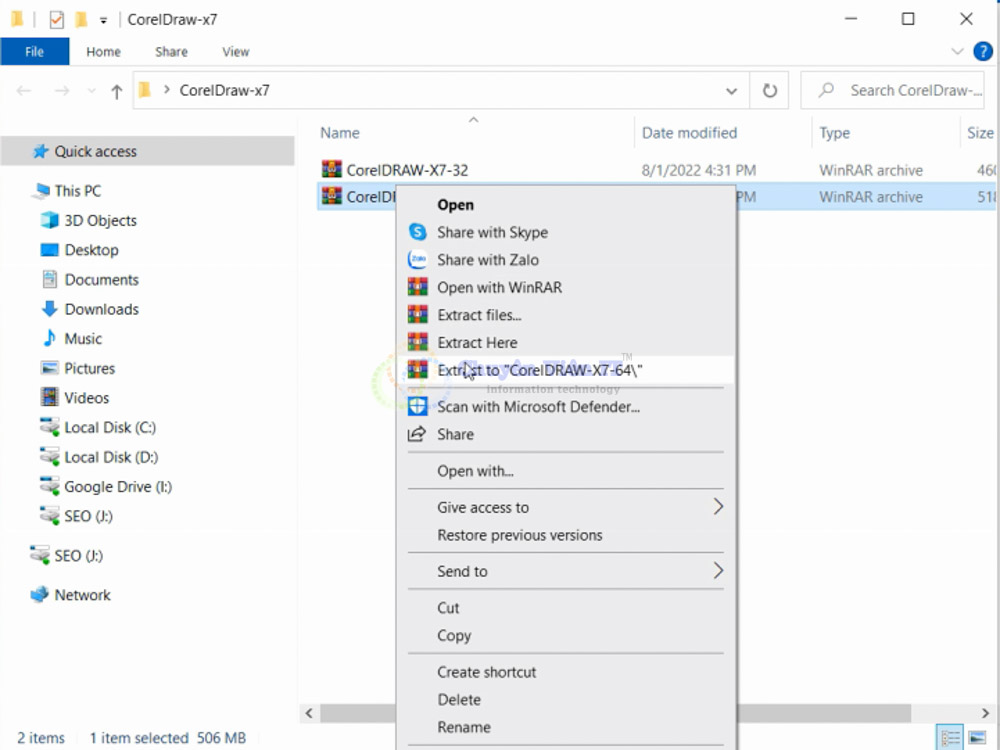 GIẢI NÉN PHẦN MỀM COREL X7.
Bước 2 : Mở thư mục file Corel X7
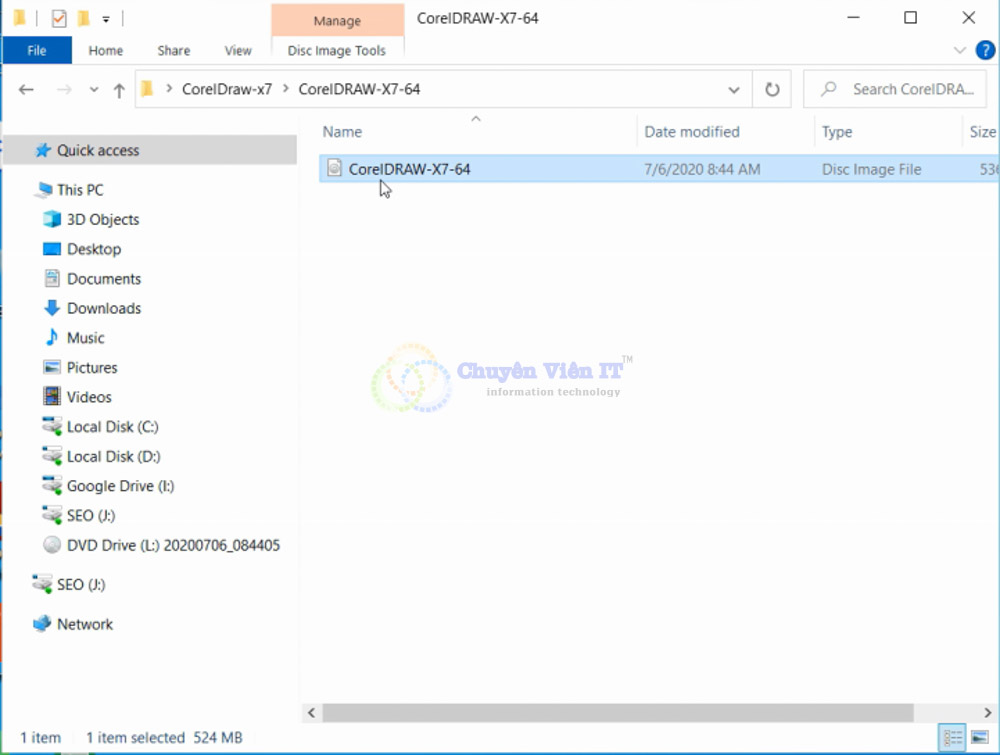 CHẠY FILE COREL X7.
Bước 3 : Chạy Coreldraw Graphics
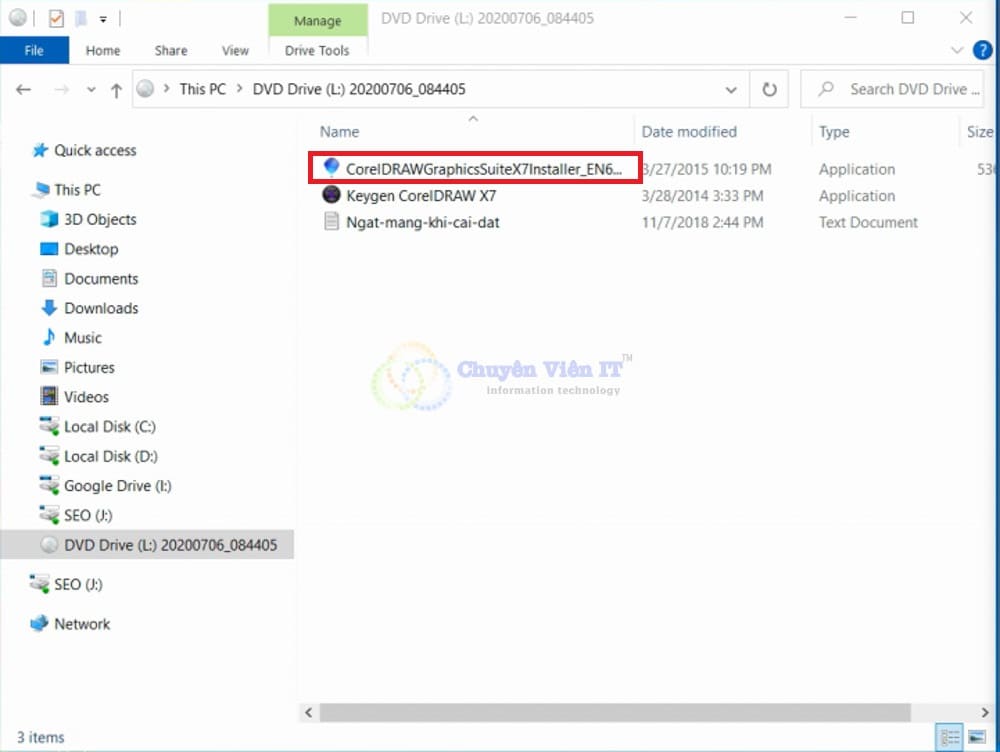 CHẠY FILE CORELDRAW GRAPHICS.
Bước 4 : Chọn Next
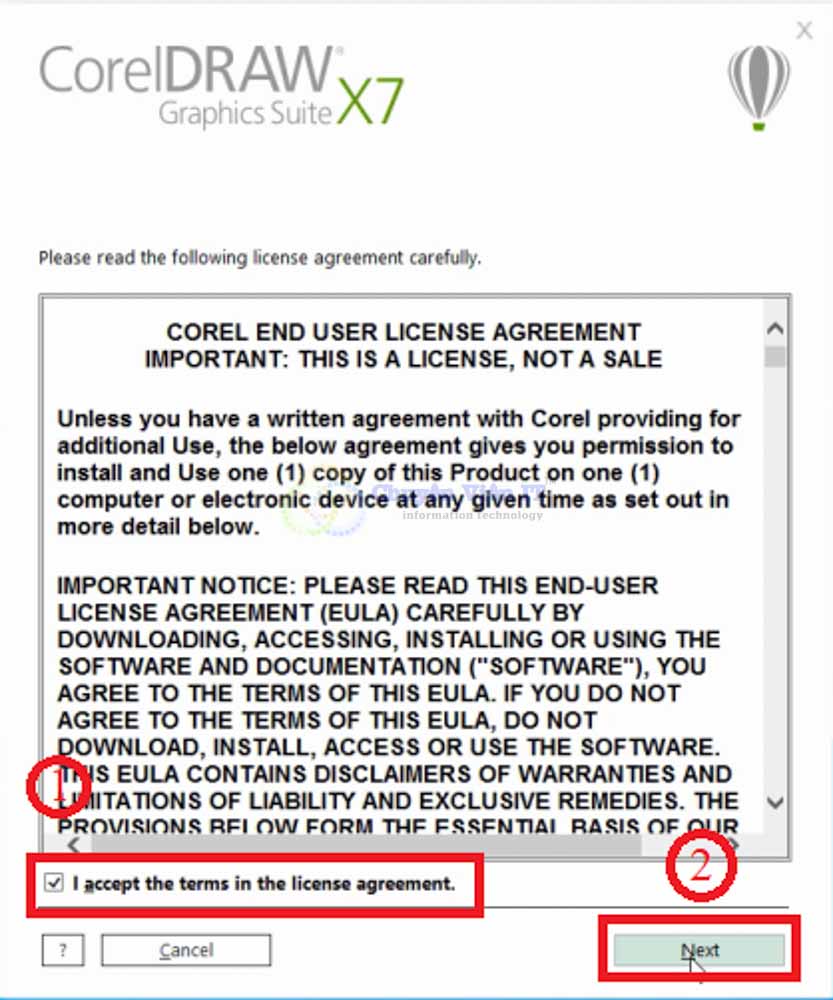 CHỌN NEXT NHƯ HÌNH.
Bước 5 : Chọn Next để tiếp tục
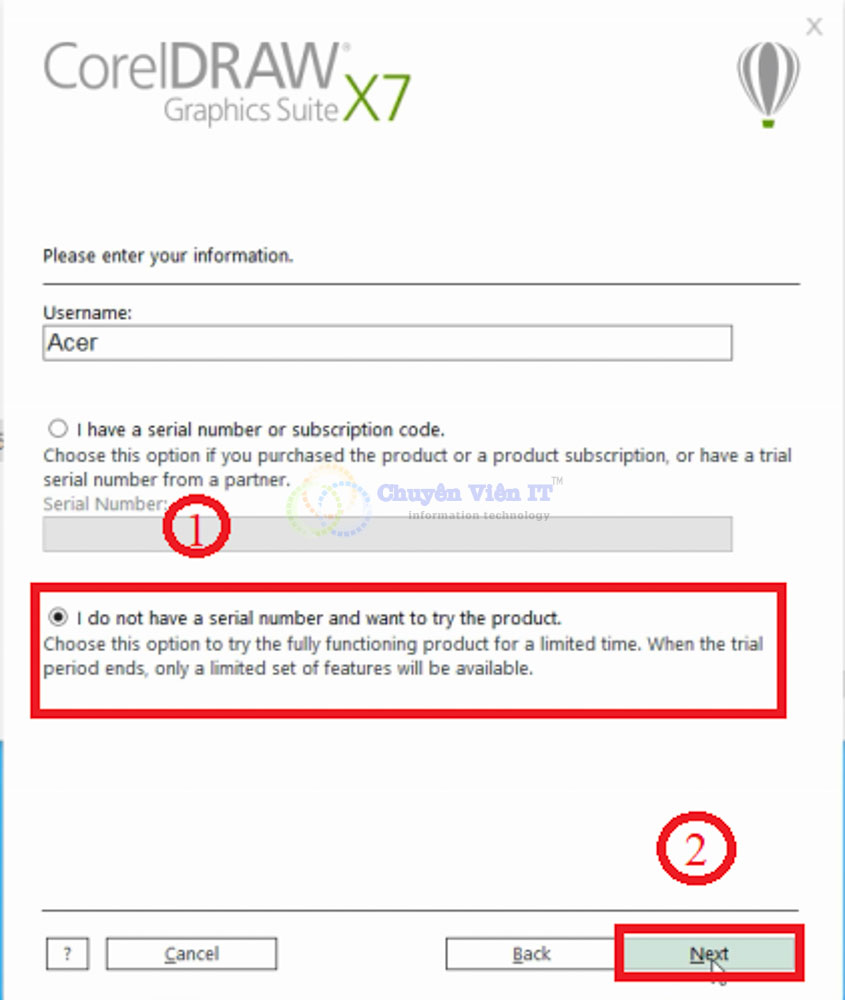 CHỌN NEXT THEO HƯỚNG DẪN.
Bước 6 : Chọn Typical Installtion
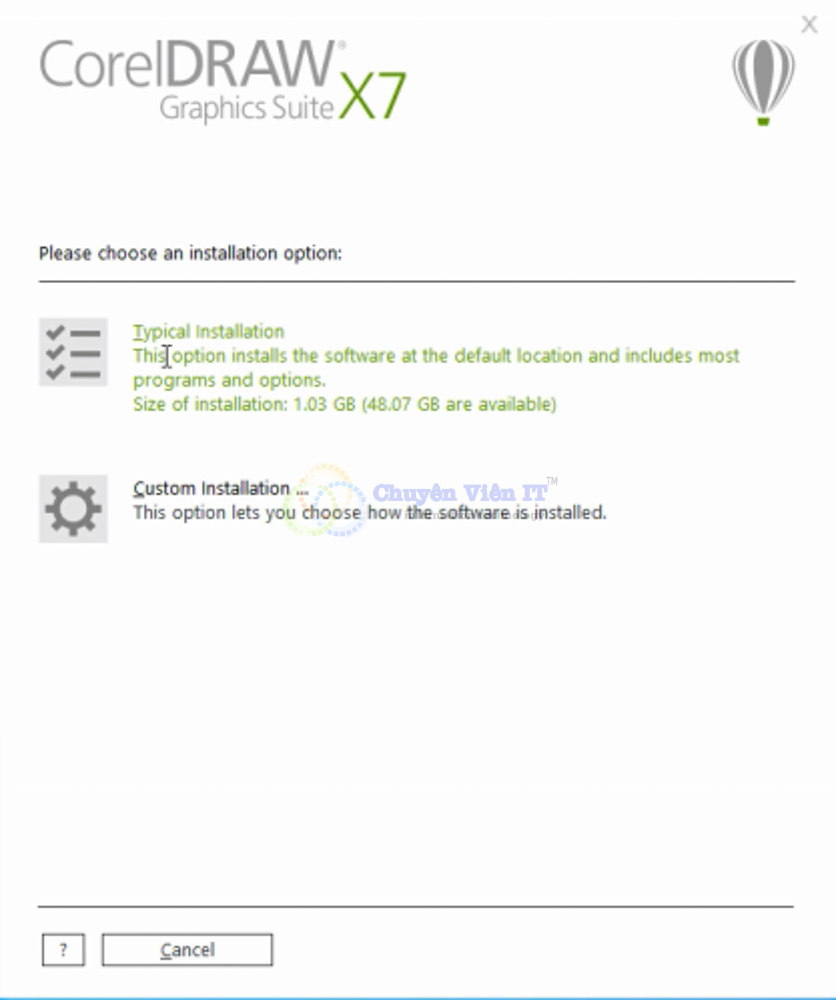 CHỌN TYPICAL INSTALLTION.
Bước 7 : Chọn Finsh
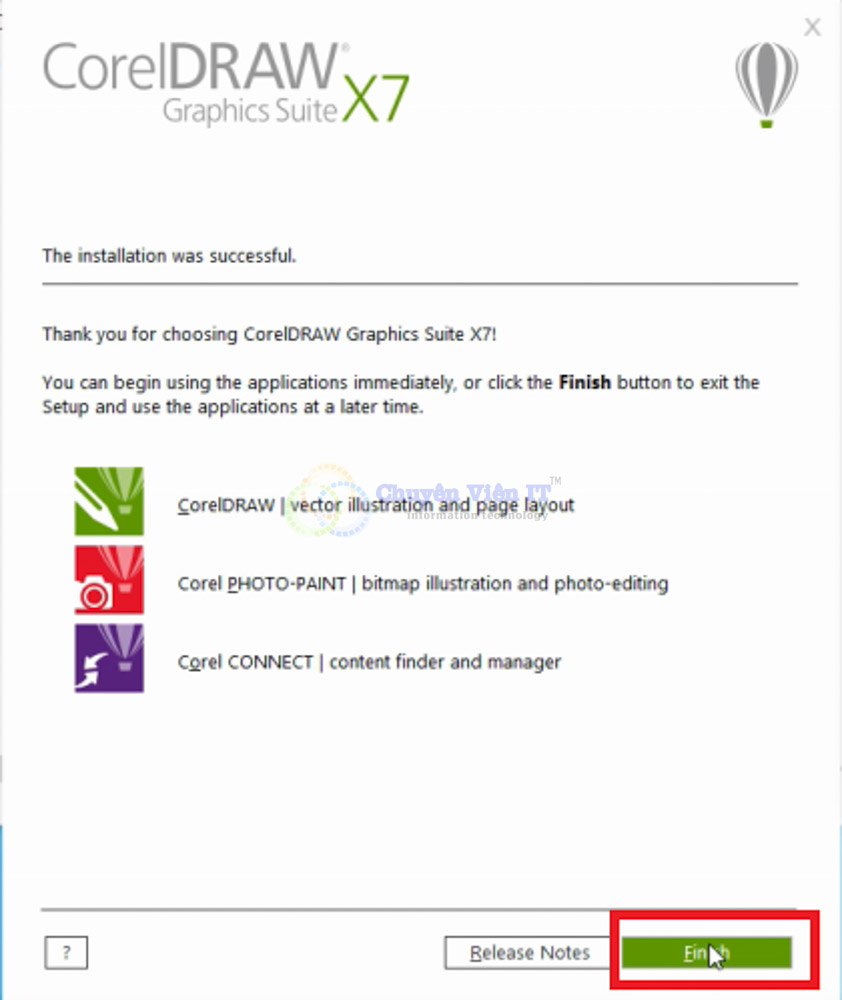 CHỌN FINSH NHƯ HÌNH.
Bước 8 : Mở phần mềm Coreldraw X7 => Continue
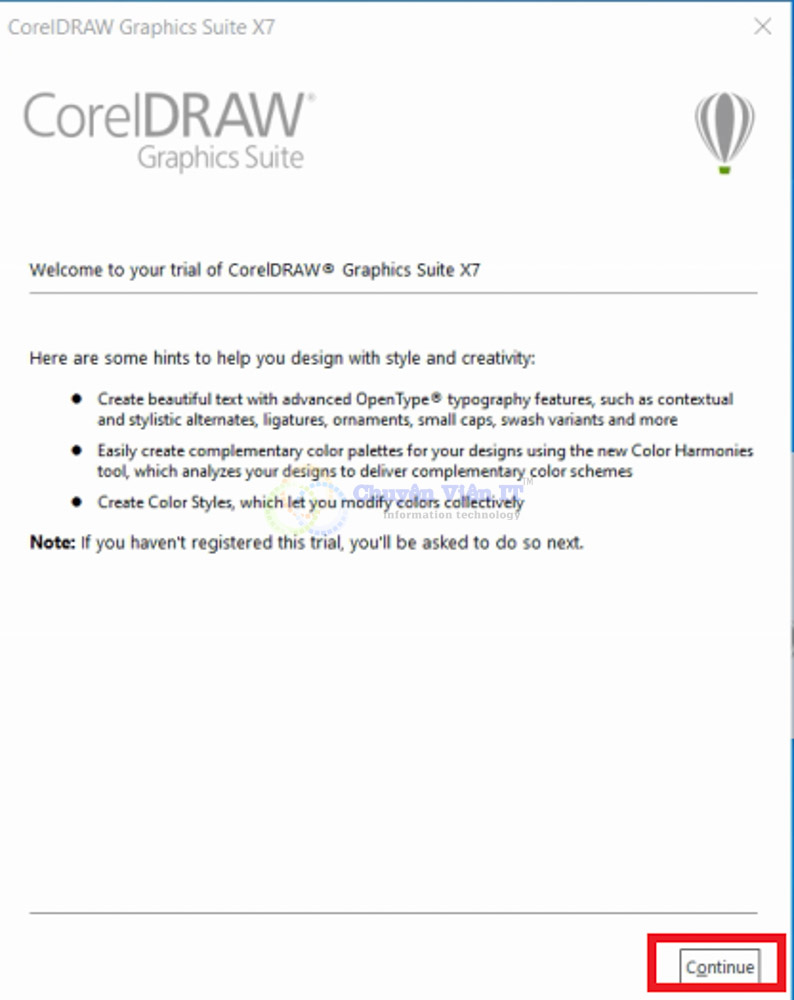 CHỌN TIẾP CONTINUE NHƯ HÌNH.
Bước 9 : Chọn Continue như hình
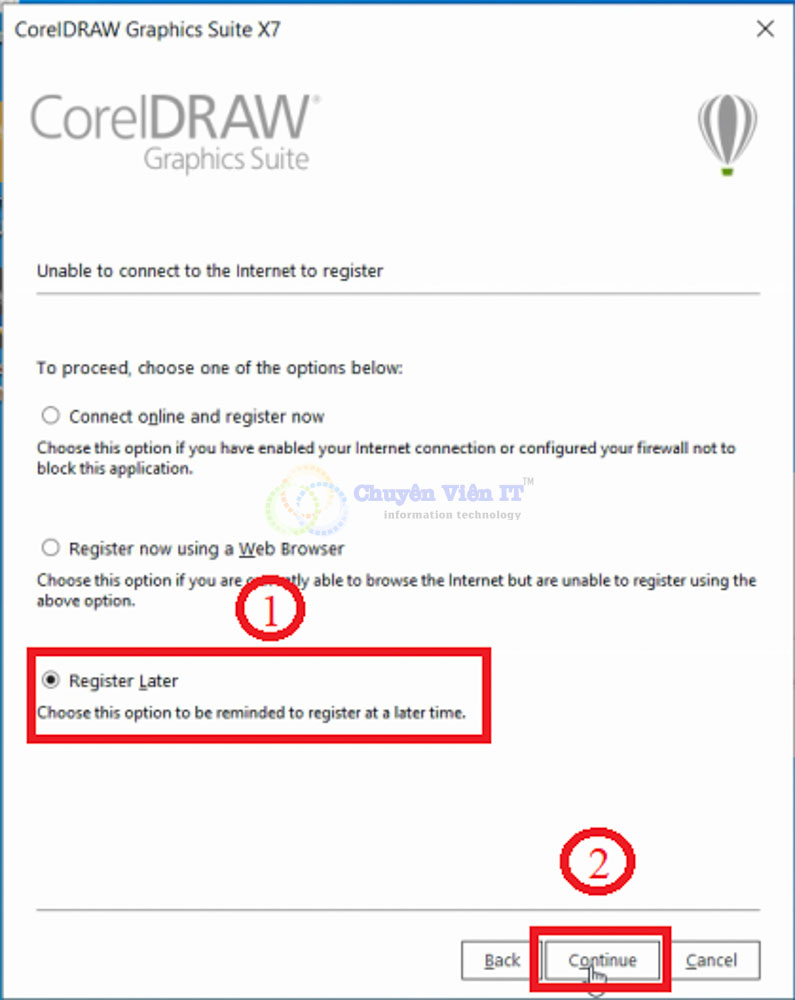 CHỌN CONTINUE ĐỂ TIẾP TỤC.
Bước 10 : Chọn Already Purchased ?
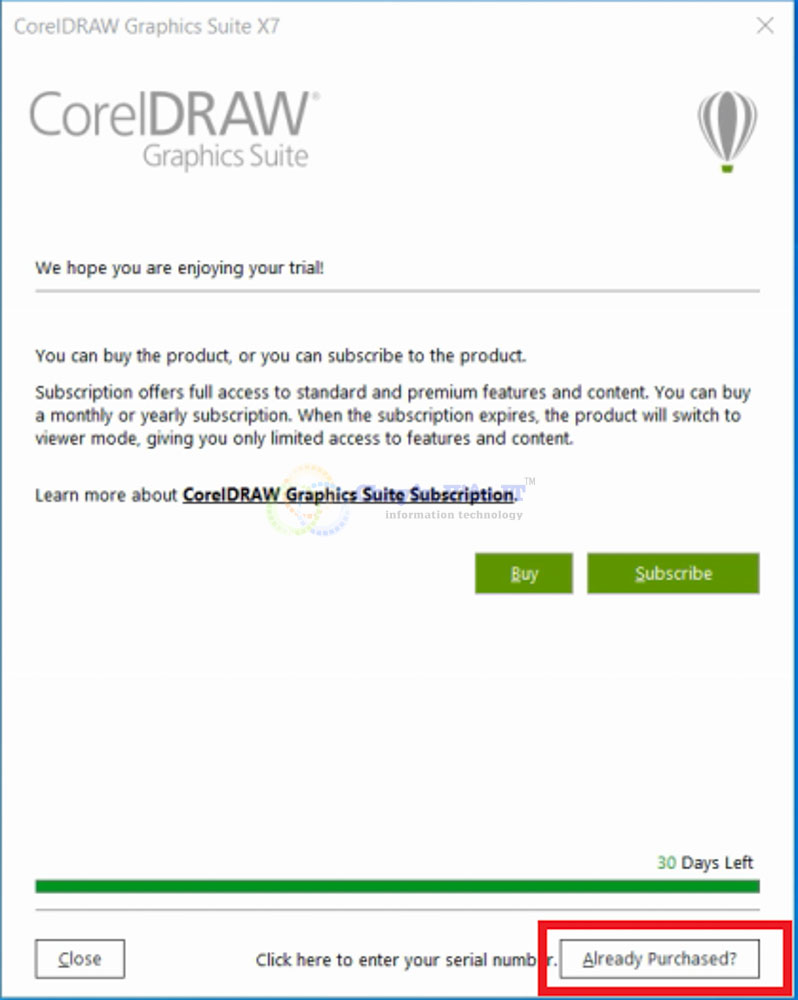 CHỌN ALREADY PURCHASED ? NHƯ HÌNH.
Bước 11 : Mở Enter Serial Number
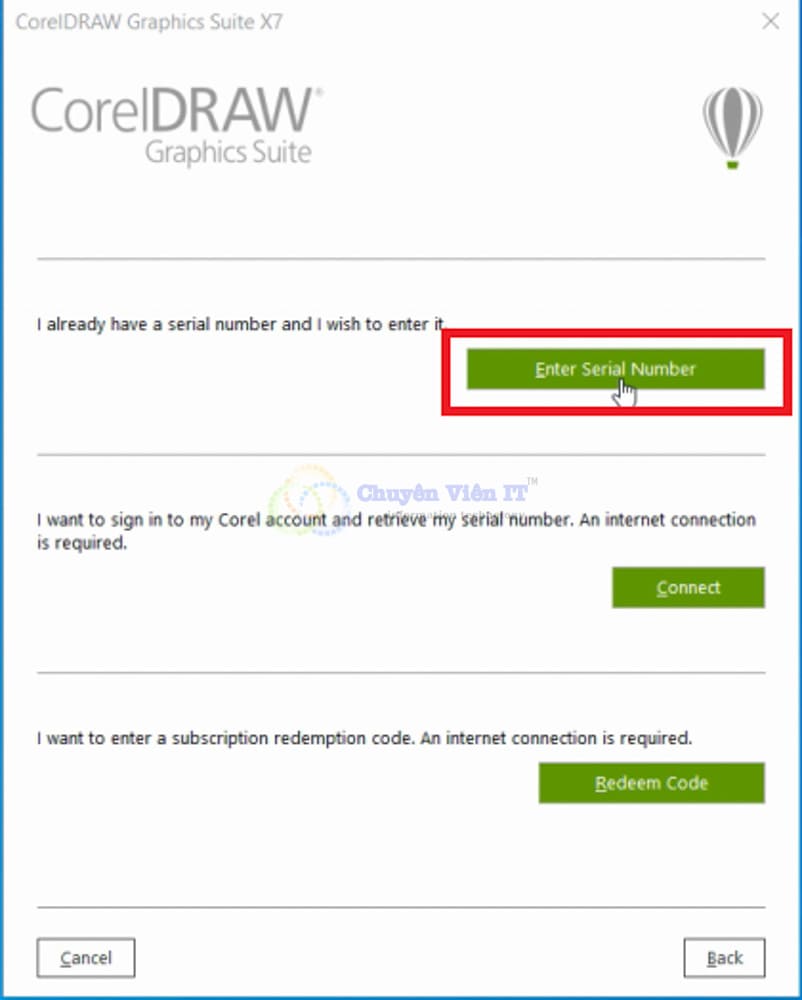 CHỌN ENTER SERIAL NUMBER NHƯ HÌNH.
Hướng dẫn cài đặt Crack Coreldraw X7
Các bước hướng dẫn crack phần mềm:
Bước 1 : Mở File Crack chọn Run as admin
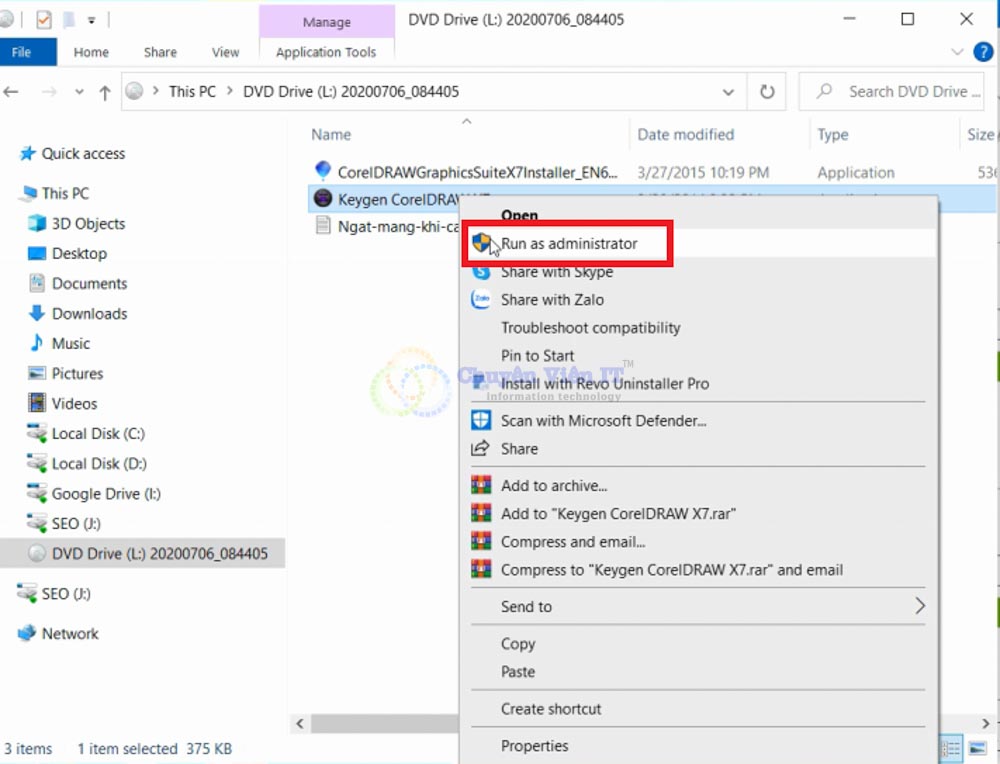 CHỌN RUN AS ADMINISTRATION NHƯ HÌNH.
Bước 2 : Kéo xuống chọn Coreldraw X7
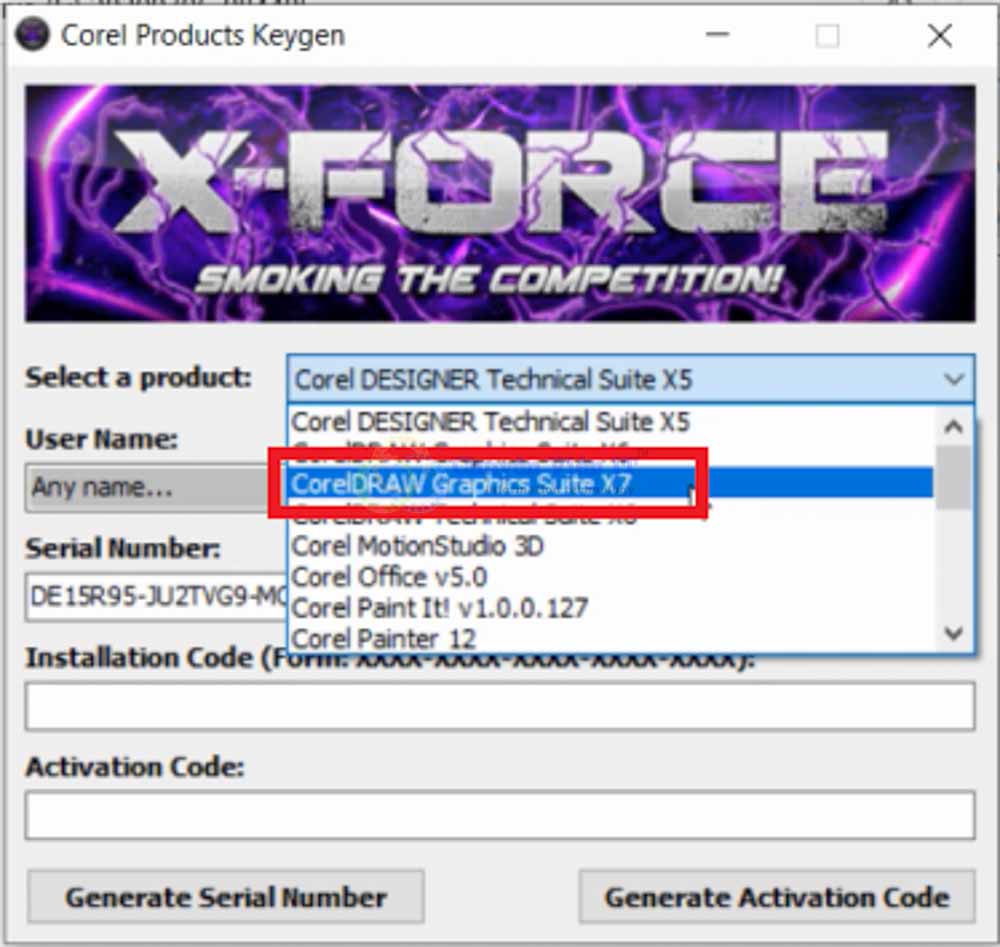 KÉO XUỐNG CHỌN COREL X7 NHƯ HÌNH.
Bước 3 : Paste như hình => Chọn Activate Offline
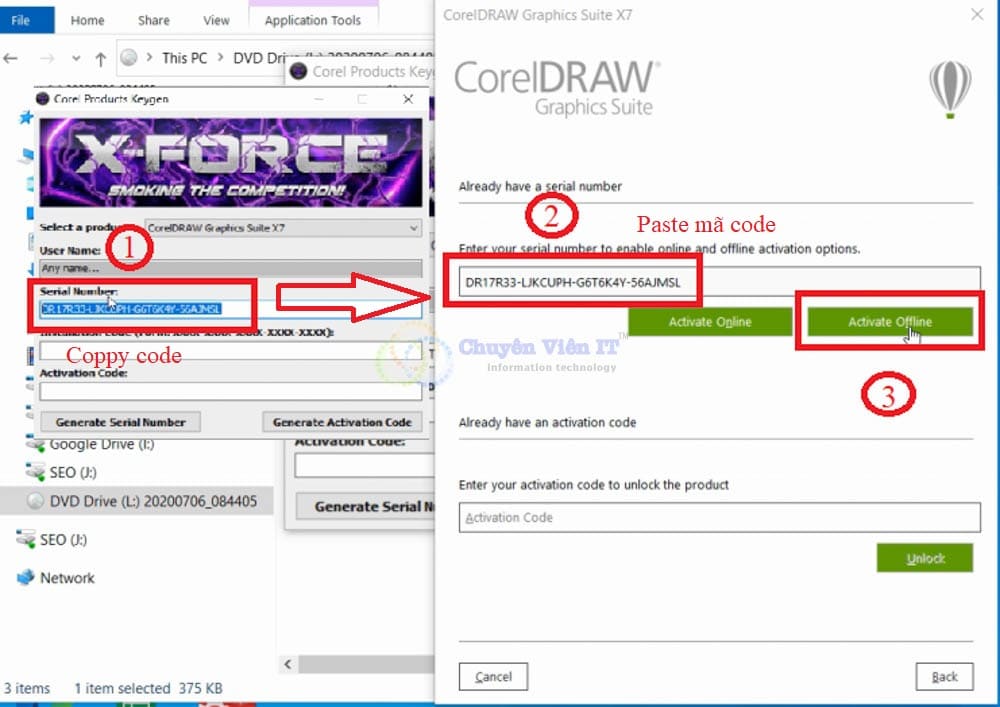 COPPY VÀ DÁN NHƯ HÌNH RỒI CHỌN ACTIVATE OFFLINE.
Bước 4 : Coppy và dán như hình
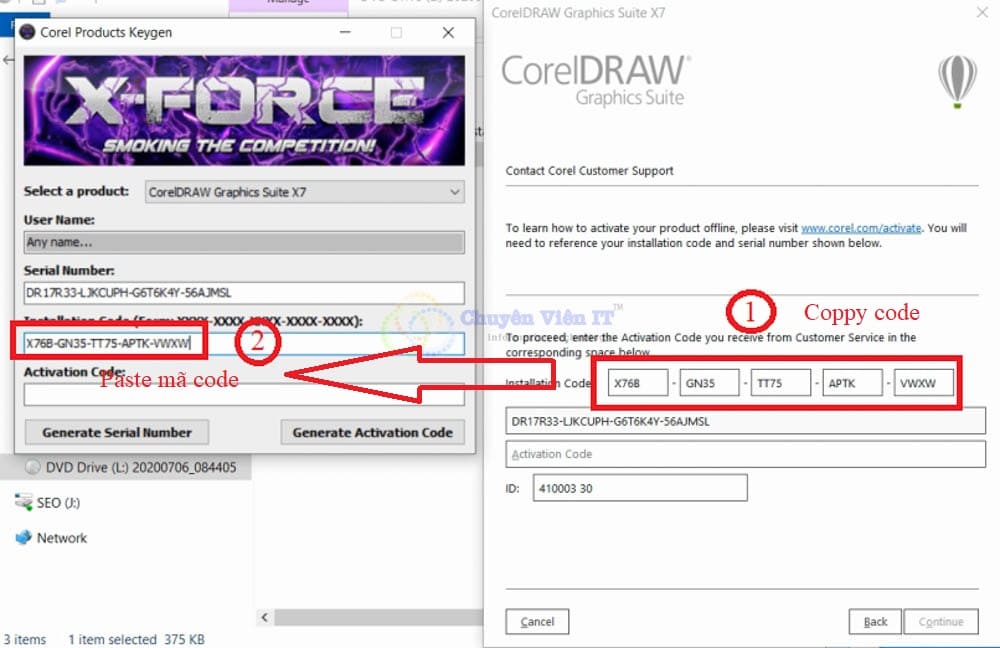 COPPY VÀ DÁN MÃ CODE NHƯ HÌNH.
Bước 5 : Chọn như hình => Chọn Continue
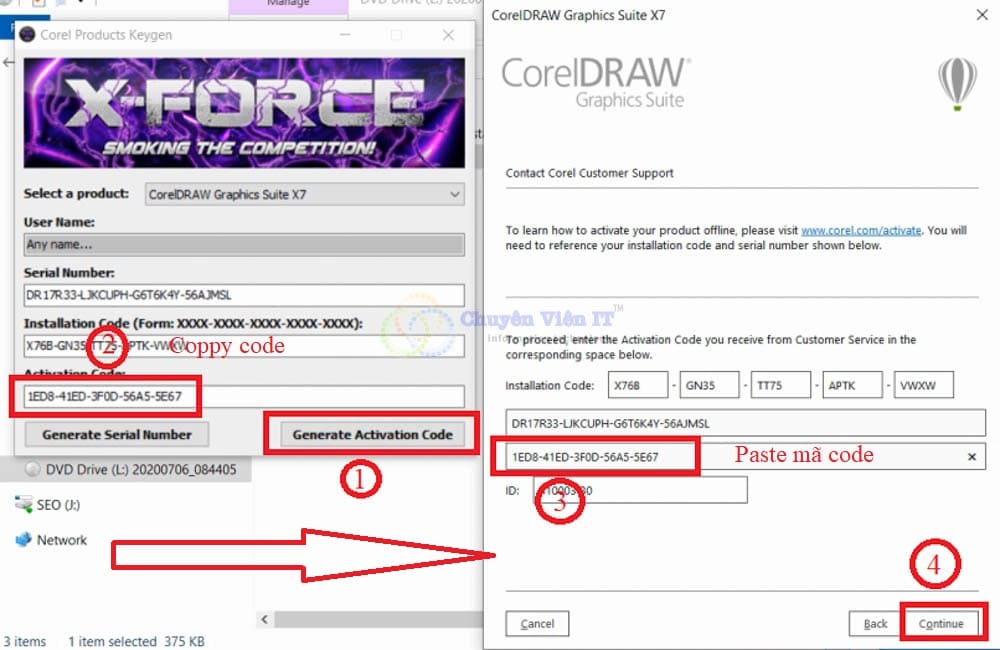 COPY VÀ DÁN ACTIVATION CODE SAU ĐÓ CHỌN CONTINUE.
Bước 6 : Chọn OK
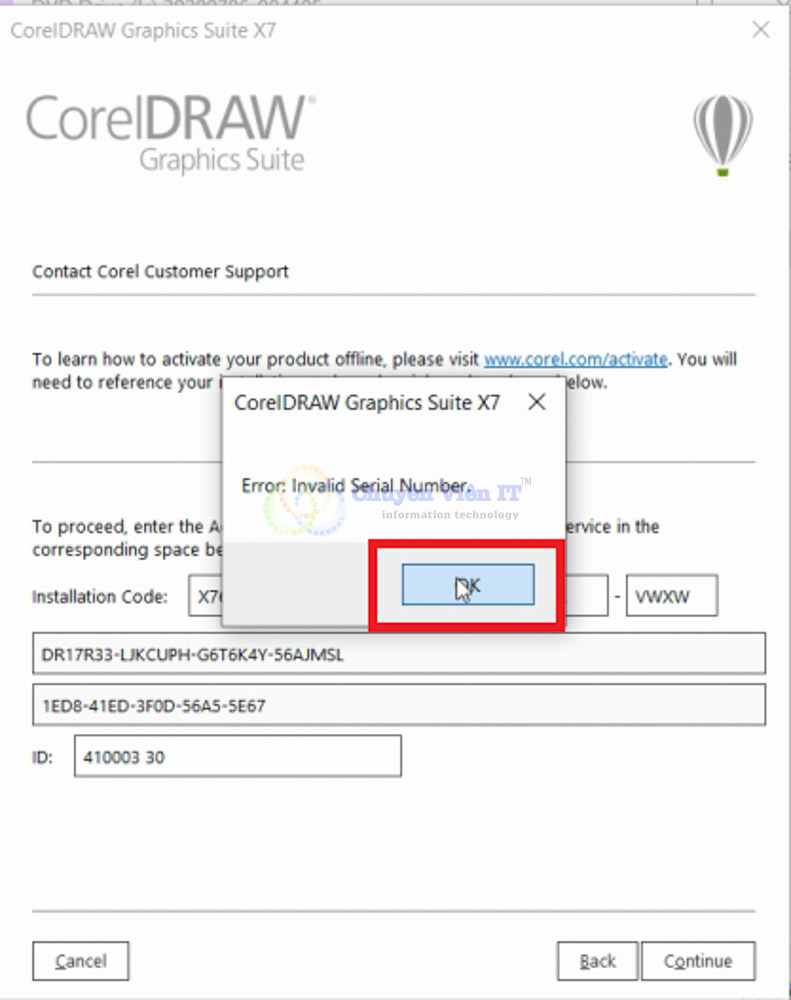 CHỌN OK NHƯ HÌNH.
Bước 7 : Chọn Close hoàn thành Crack Coreldraw X7
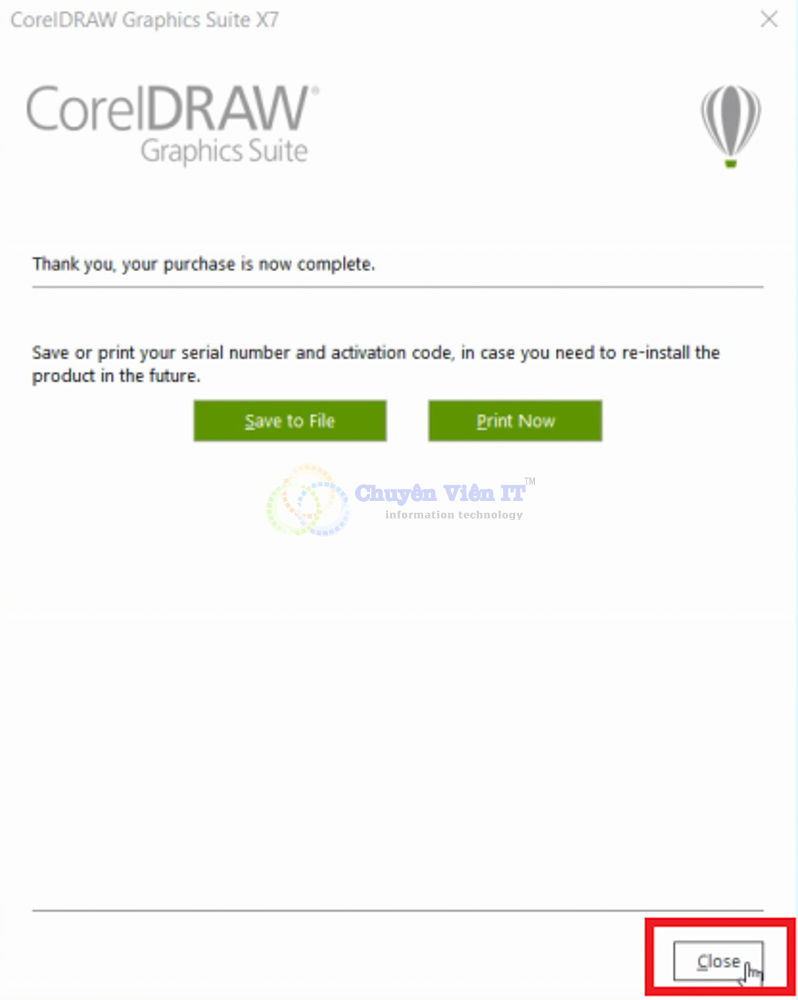 CHỌN CLOSE HOÀN THÀNH.
Hướng dẫn cài đặt Coreldraw 2017
Bước 1 : Giải nén phần mềm Coreldraw 2017
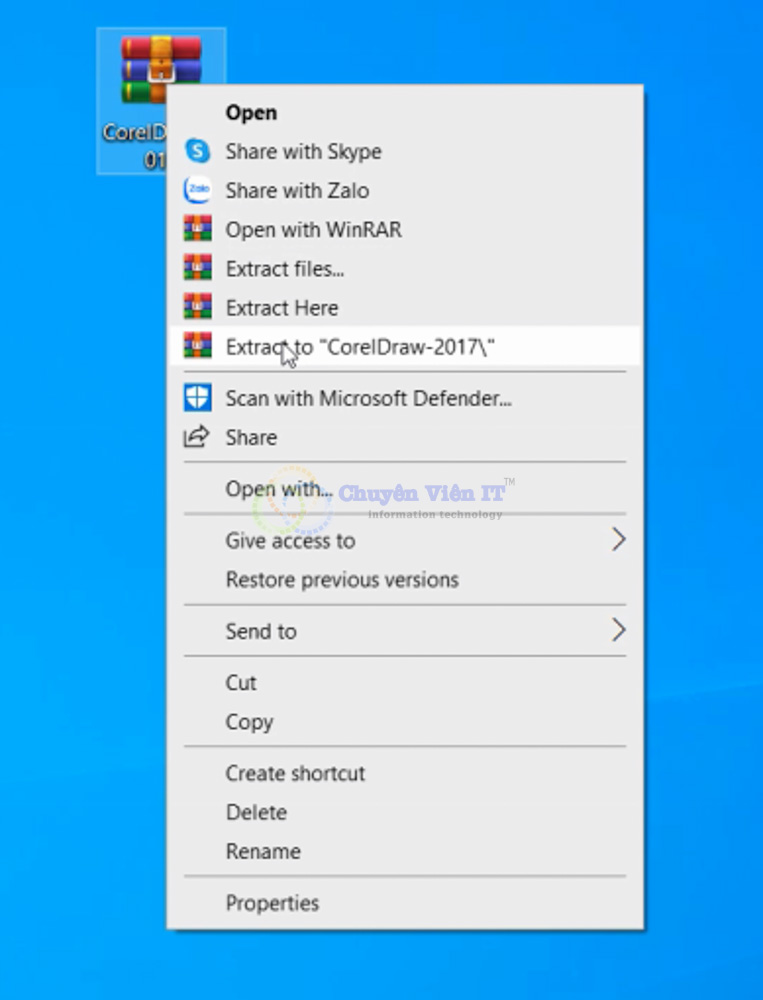
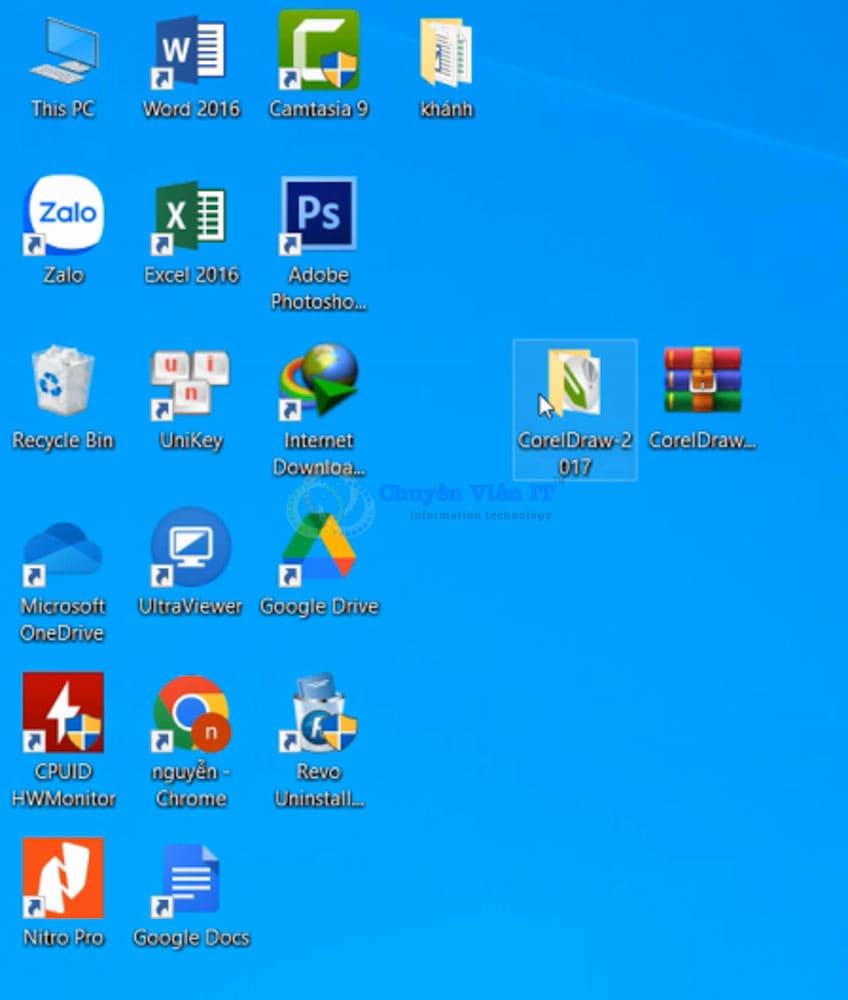
Bước 2 : Mở thư mục cài đặt Coreldraw 2017
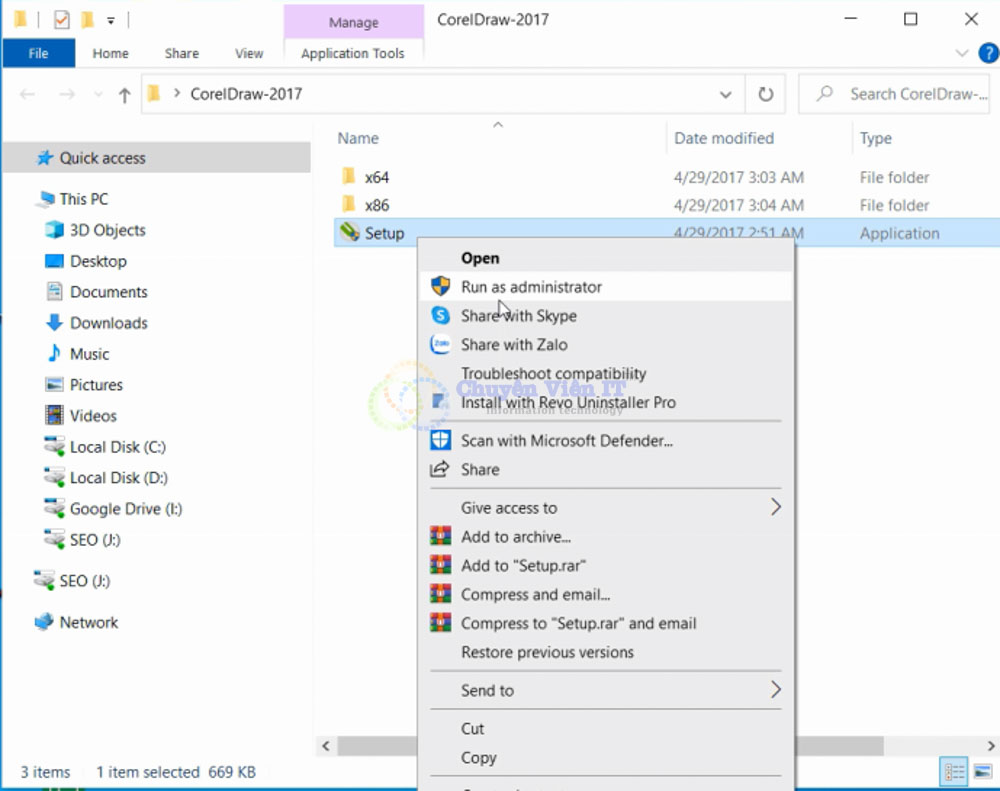
Bước 3 : Chọn Run as admin
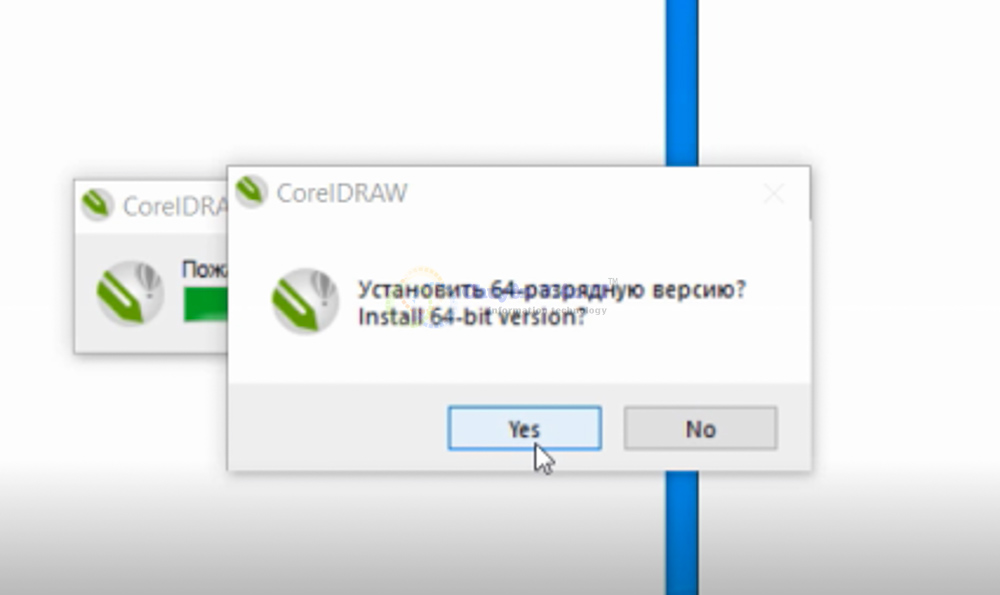
Bước 4 : Chọn Yes
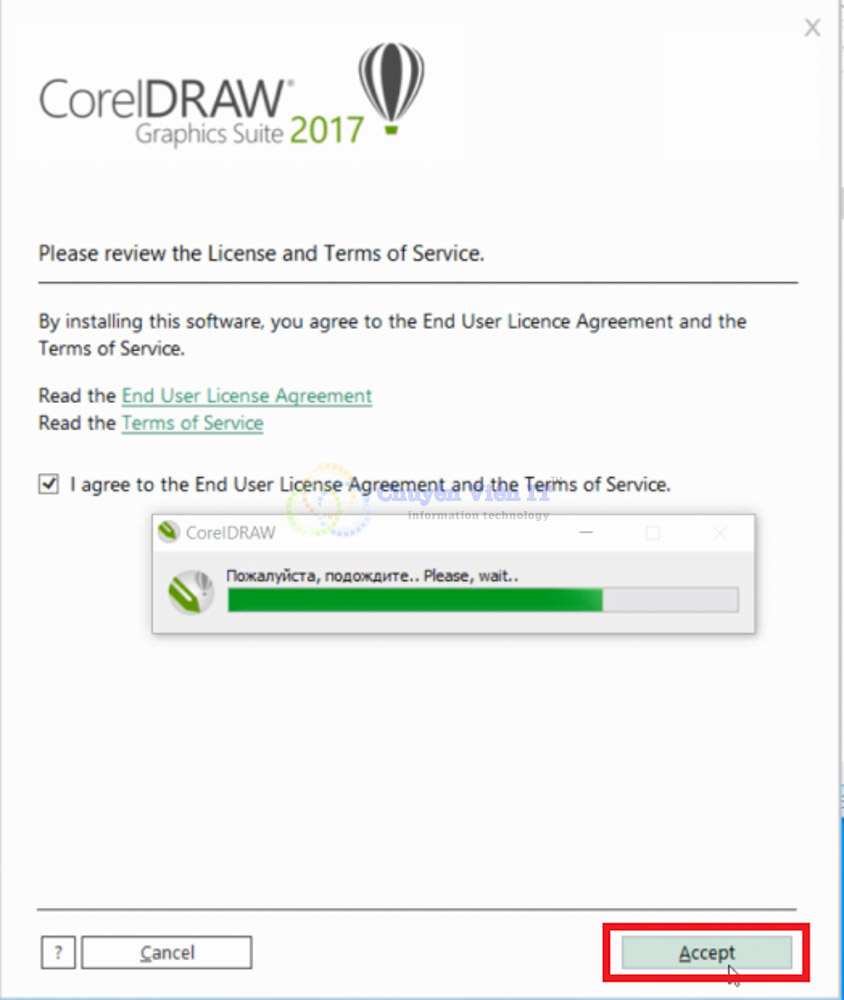
Bước 5 : Chọn Accept
Bước 6 : Chọn Next
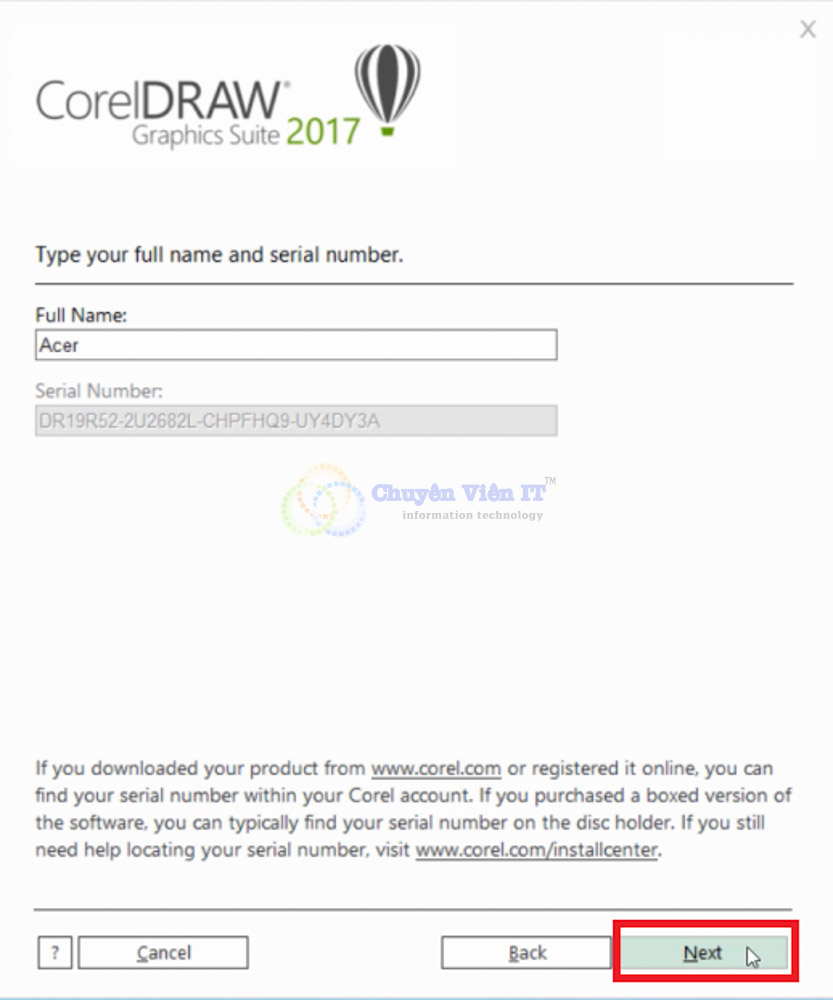
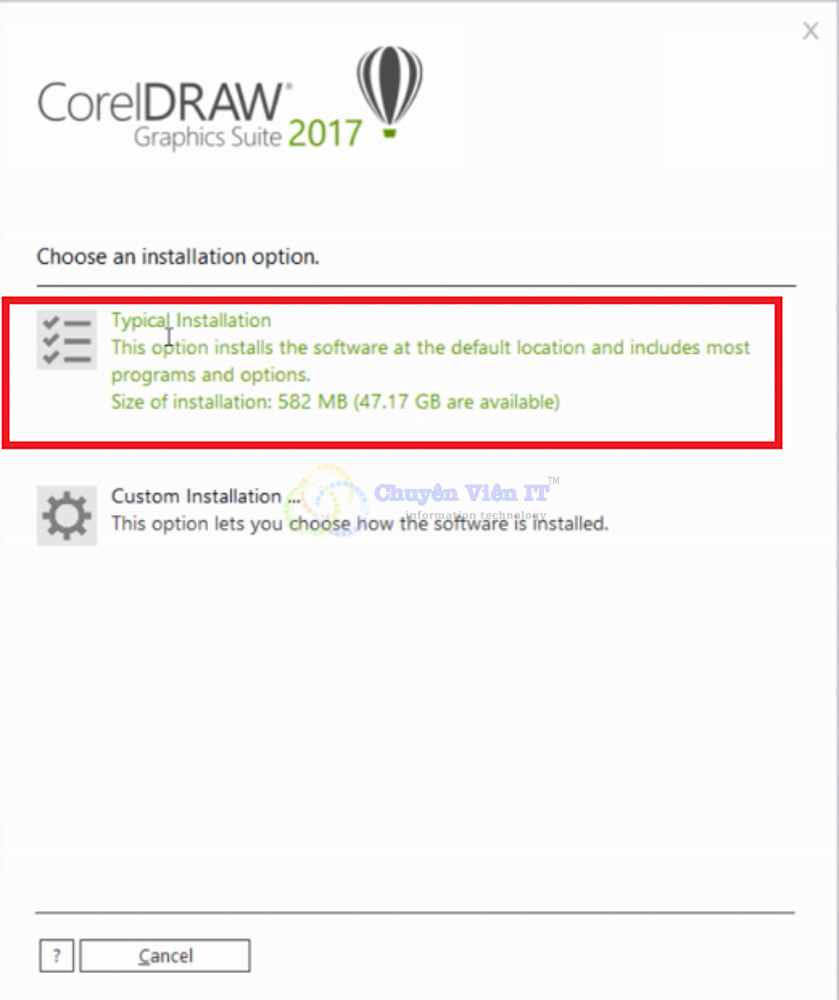
Bước 7 : Chọn Typical installtion
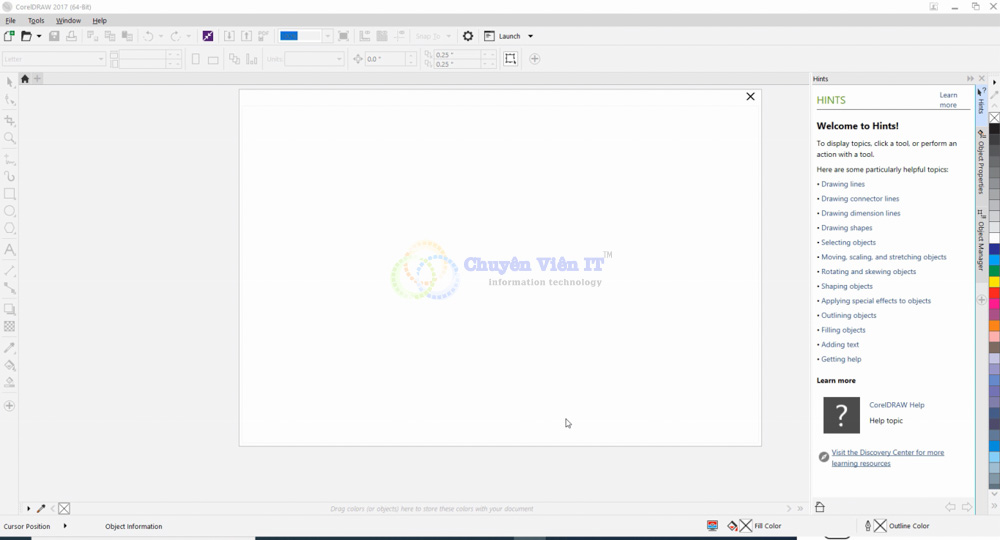
Bước 8 : Giao diện phần mềm Coreldraw 2017
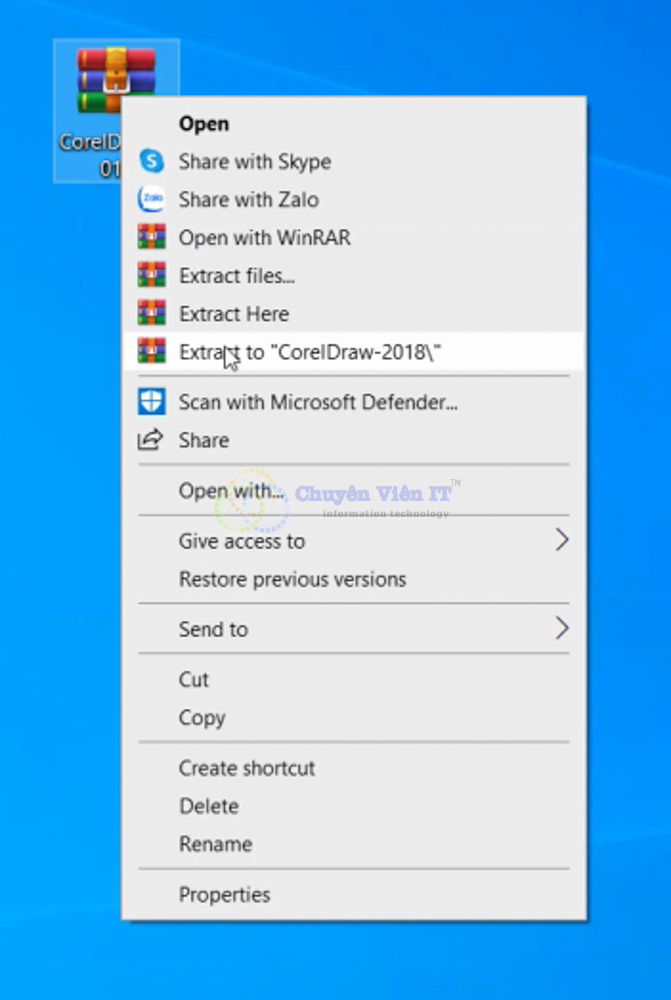 Giải nén phần mềm Corel 2018.Bước 2 : Mở thư mục cài đặt Coreldraw 2018
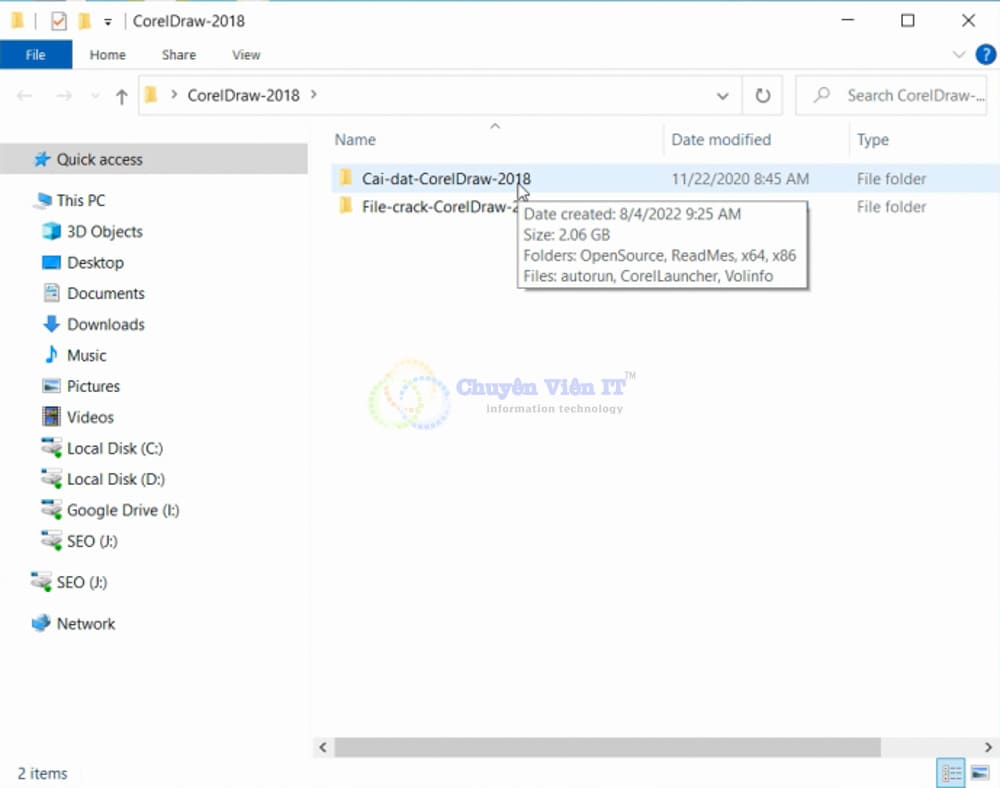 Mở thư mục cài đặt Corel 2018.Bước 3 : Chạy Corellauncher bằng quyền Admin
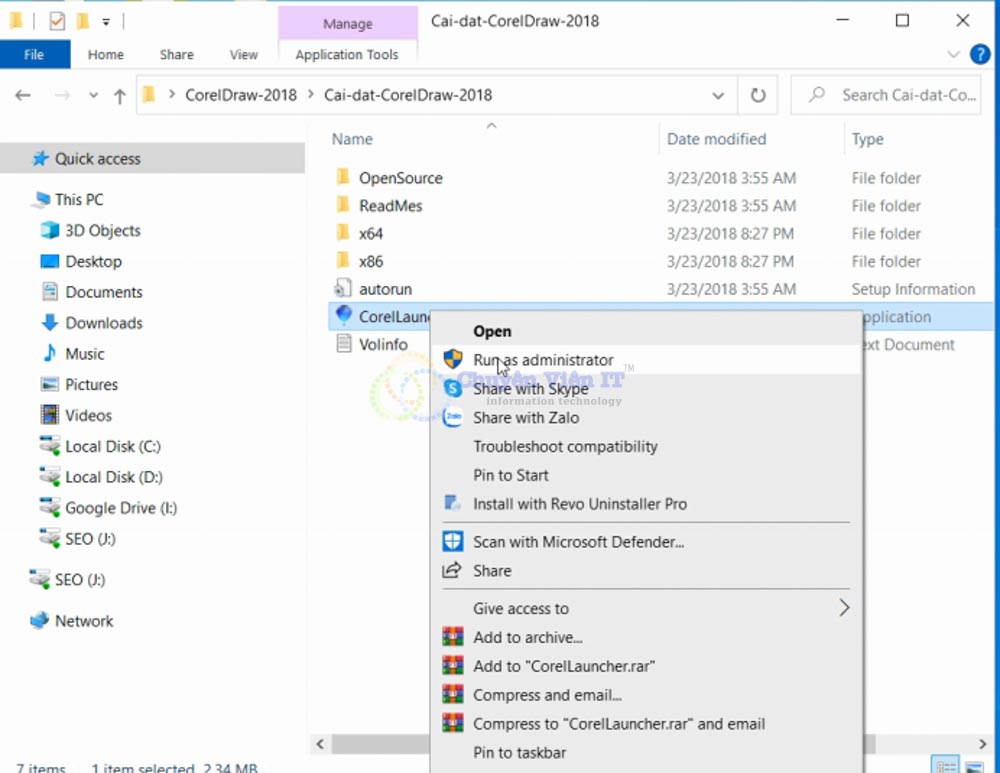 Cấp quyền Admin như hình.Bước 4 : Chọn AcceptChọn Accept để tiếp tục.Bước 5 : Chọn Next => Chọn OKChọn Next sau đó chọn OK.Hướng dẫn Crack phần mềm Coreldraw 2018Bước 1 : Mở File Crack cấp quyền AdminMở File Crack cấp quyền Admin.Bước 2 : Kéo xuống chọn Coreldraw 2018Kéo xuống chọn Corel 2018.Bước 3 : Coppy & Paste mã codeCoppy & Paste mã code như hình.Bước 4 : Chọn Typcial InstallationChọn Typcial Installation.Bước 5 : Chọn SkipChọn Skip như hình.Bước 6 : Chọn FinishChọn Finish.Bước 12 : Mở và Coppy thư mục Crack
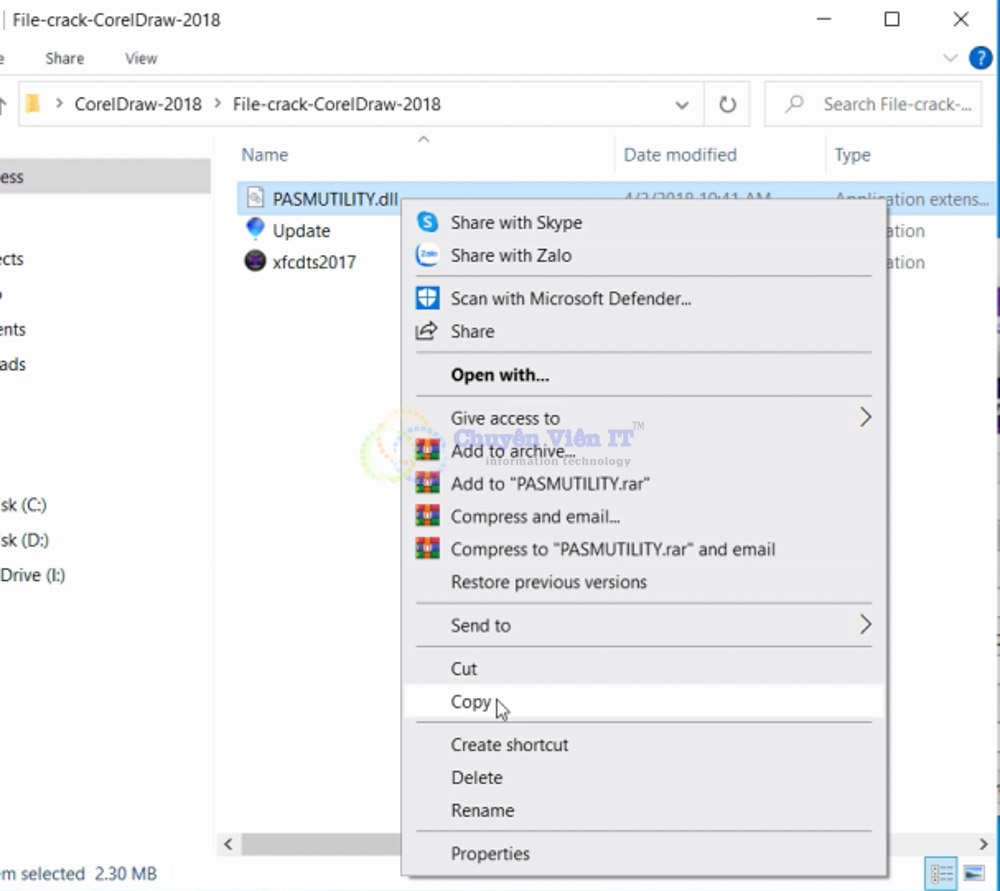 Mở và Coppy thư mục Crack.Bước 7 : Dán vào thư mục cài đặt Corel 2018
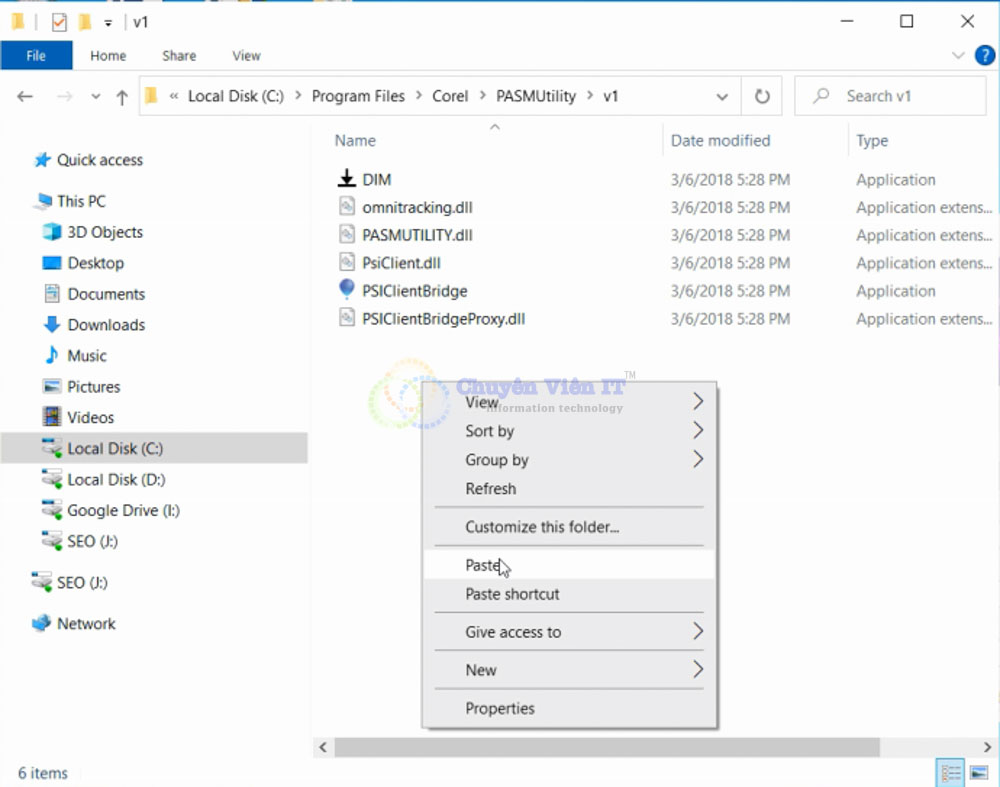 Dán vào thư mục cài đặt như hình.Bước 8 : Chọn Replace the file
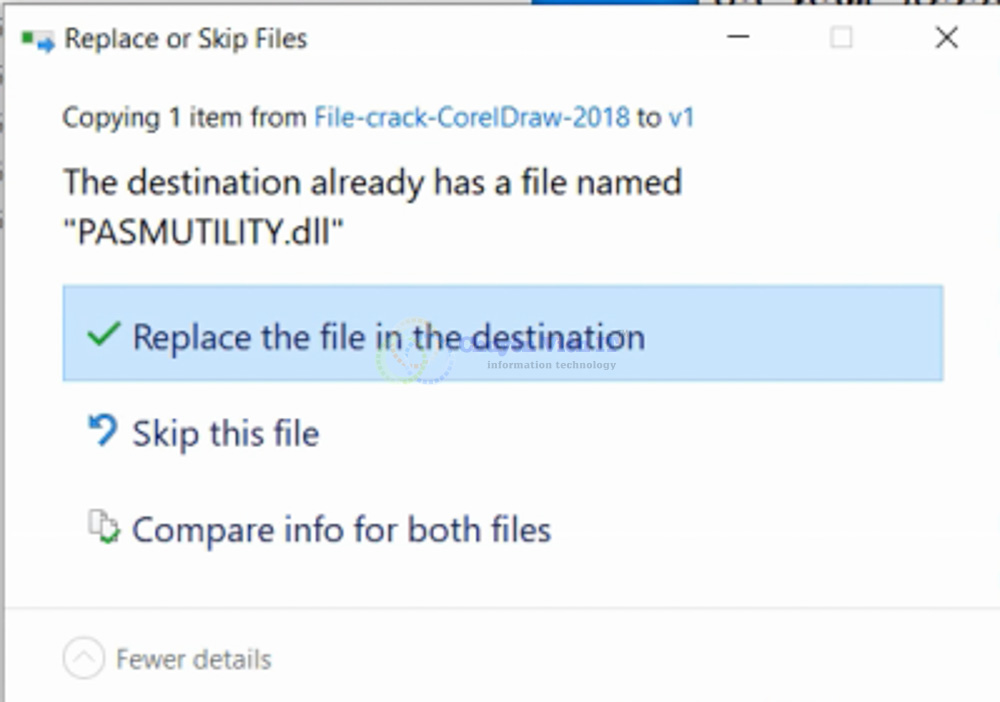 Chọn Replace the file như hình.Bước 9 : Chọn Continue để hoàn tất
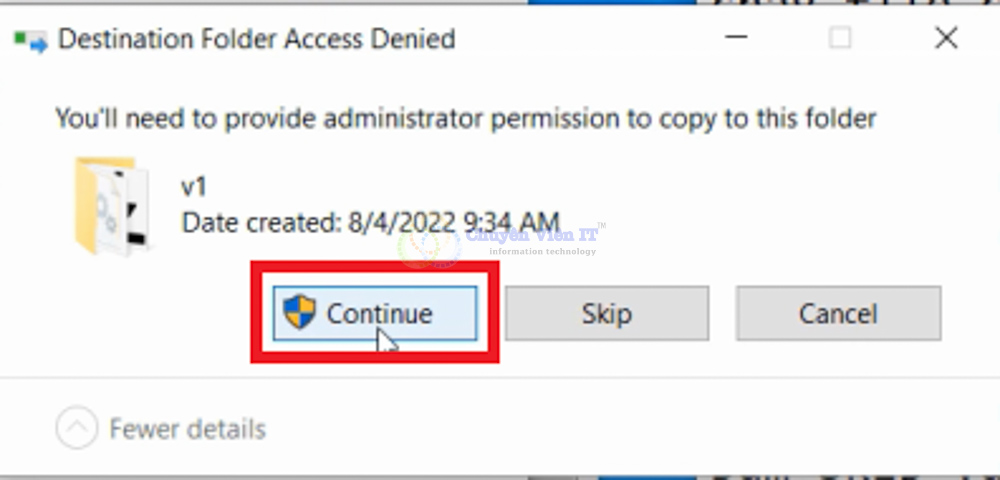 Chọn Continue như hình để hoàn tất.Hướng dẫn cài đặt Coreldraw 2019Bước 1 : Giải nén phần mềm Coreldraw 2019
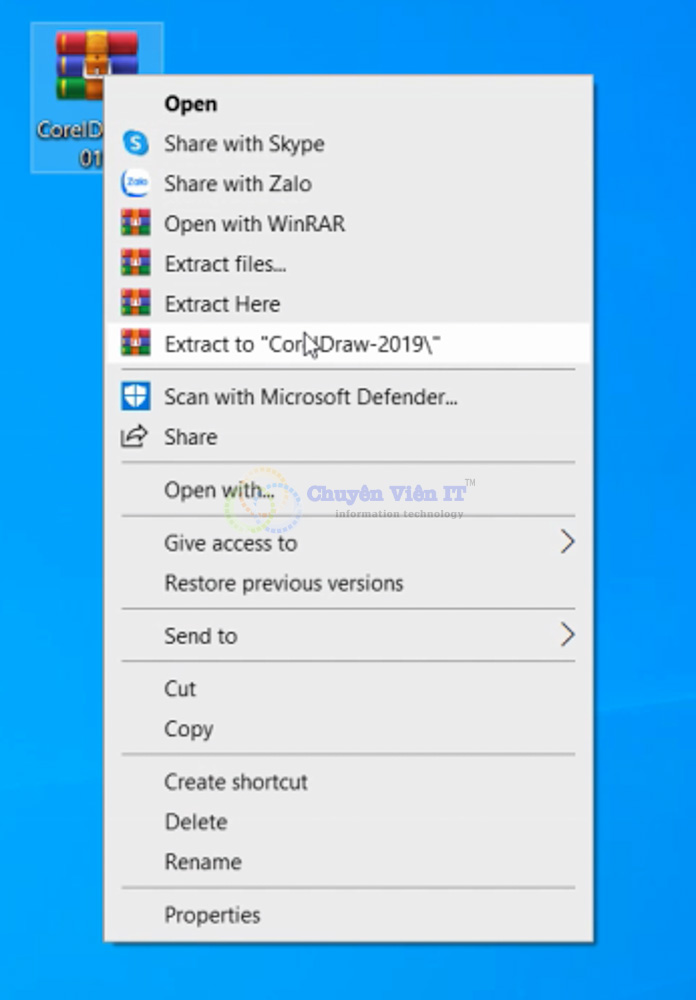 Giải nén phần mềm Corel 2019.Bước 2 : Mở thư mục Coreldraw 2019Mở thư mục cài đặt như hình.Bước 3 : Chọn Run as administrationCấp quyền Admin.Bước 4 : Chọn YesChọn Yes để tiếp tục.Bước 5 : Chờ chạy phần mềmChờ chạy phần mềm.Bước 6 : Chọn AcceptChọn Accept như hình.Buớc 7 : Chọn NextChọn Next như hình.Bước 8 : Chọn Typical installtion
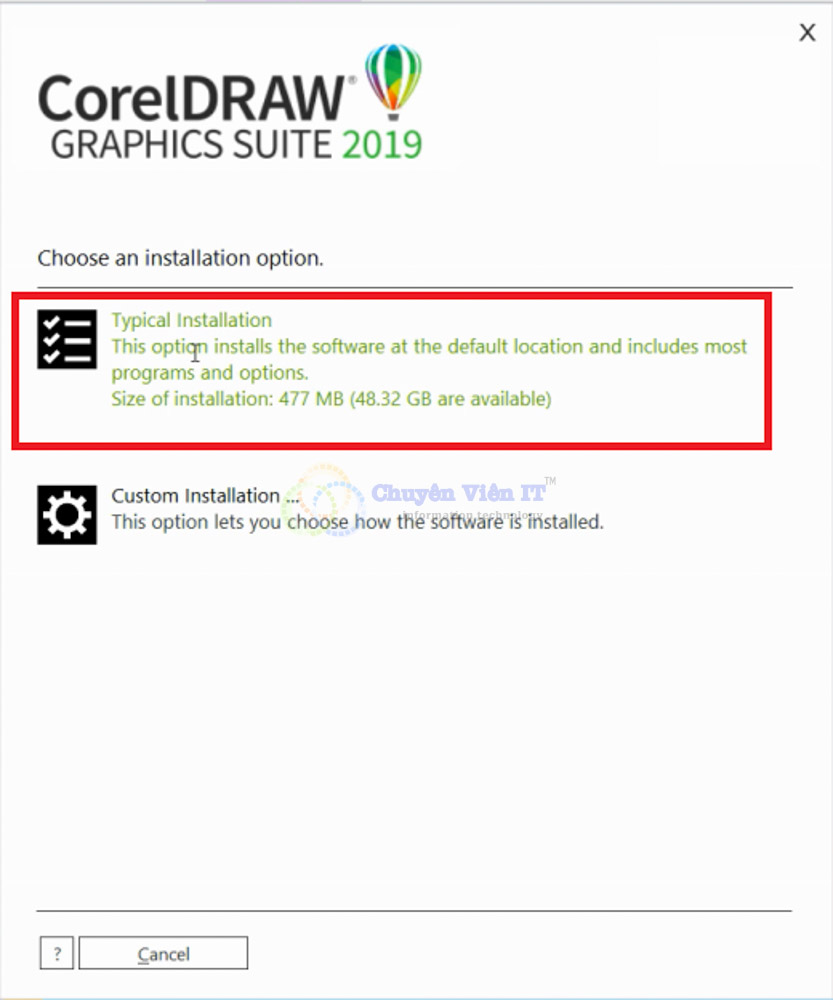 Chọn Typical installtion như hình.Bước 9 : Giao diện phần mềm Coreldraw 2019
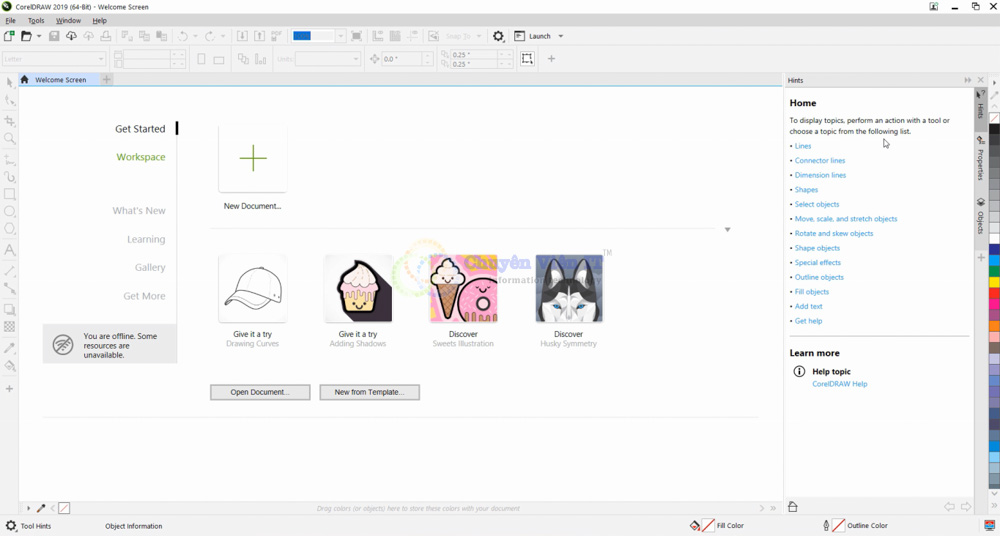 Giao diện phần mềm Corel 2019.Hướng dẫn cài đặt Coreldraw 2020Bước 1 : Giải nén phần mềm Coreldraw 2020
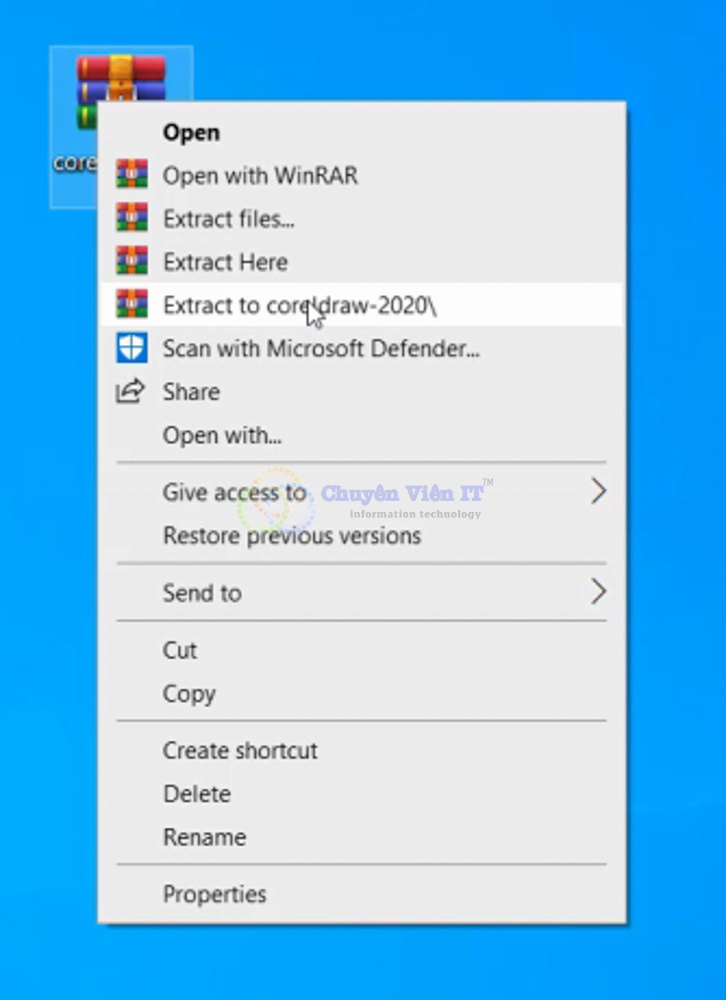 Giải nén phần mềm Corel 2020.Bước 2 : Mở thư mục Coreldraw 2020 đã giải nén
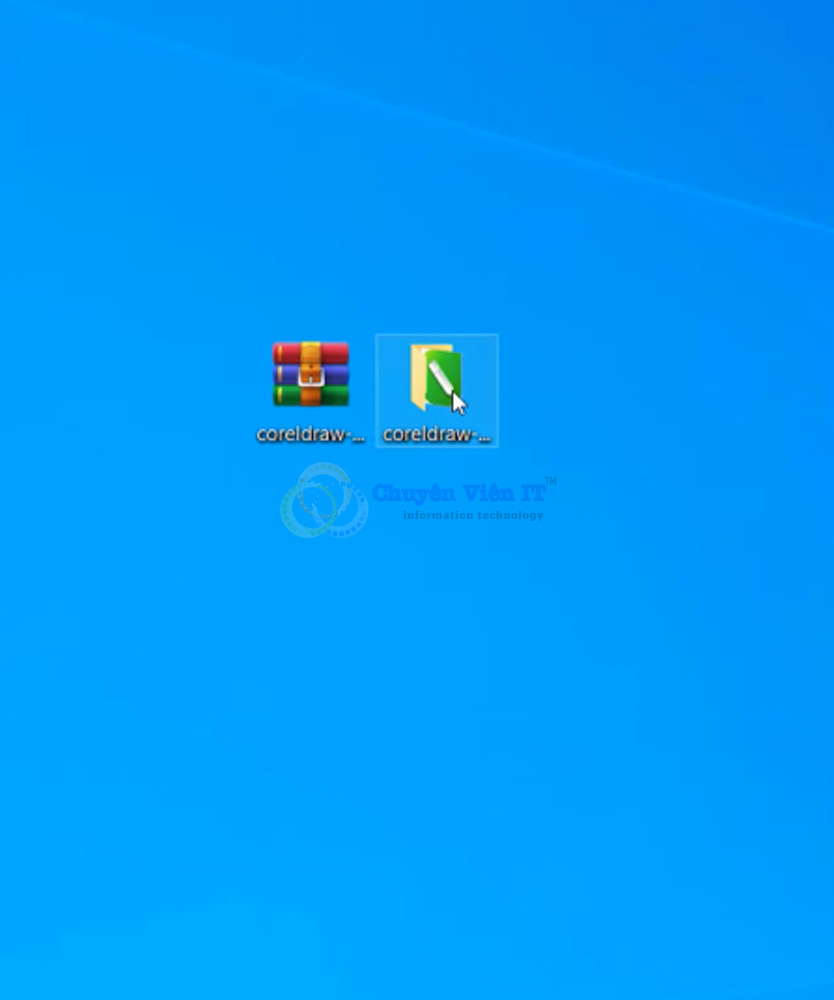 Mở thư mục cài đặt Corel 2020.Bước 3 : Cấp quyền Run as administration
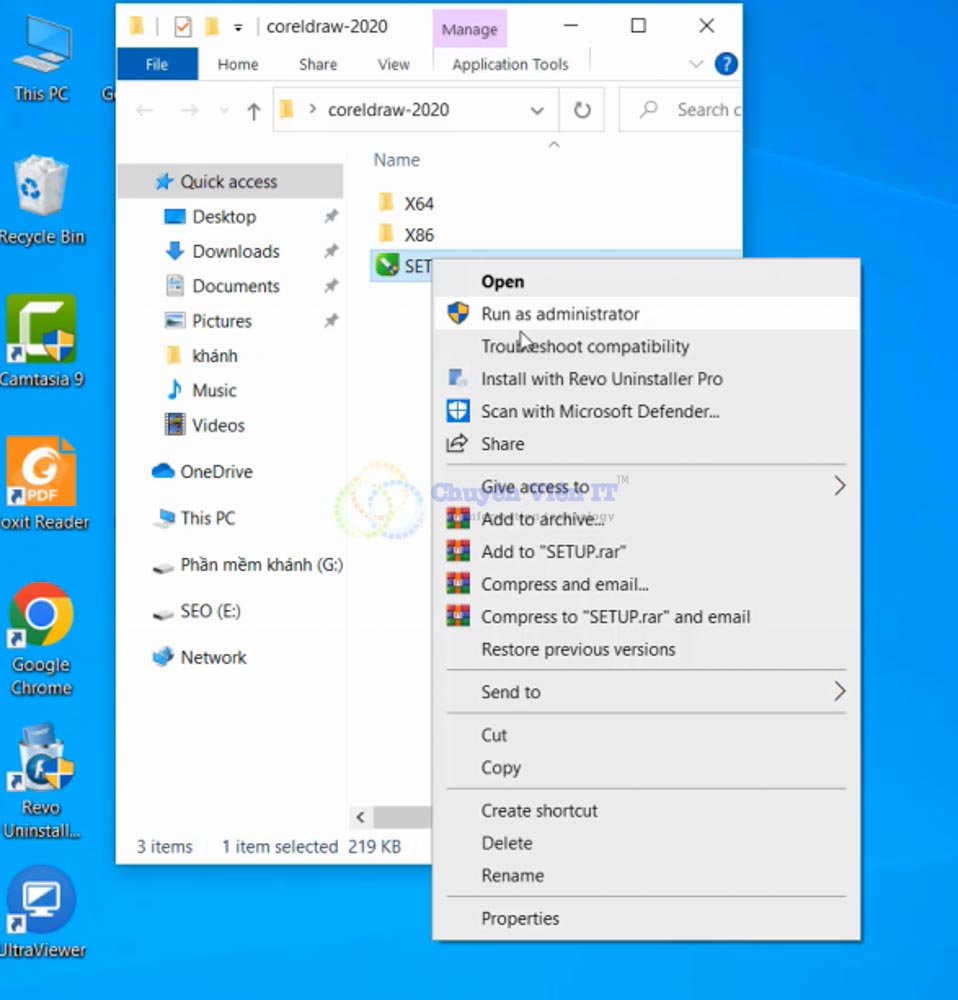 Chọn Run as administration.Bước 4 : Chọn Yes
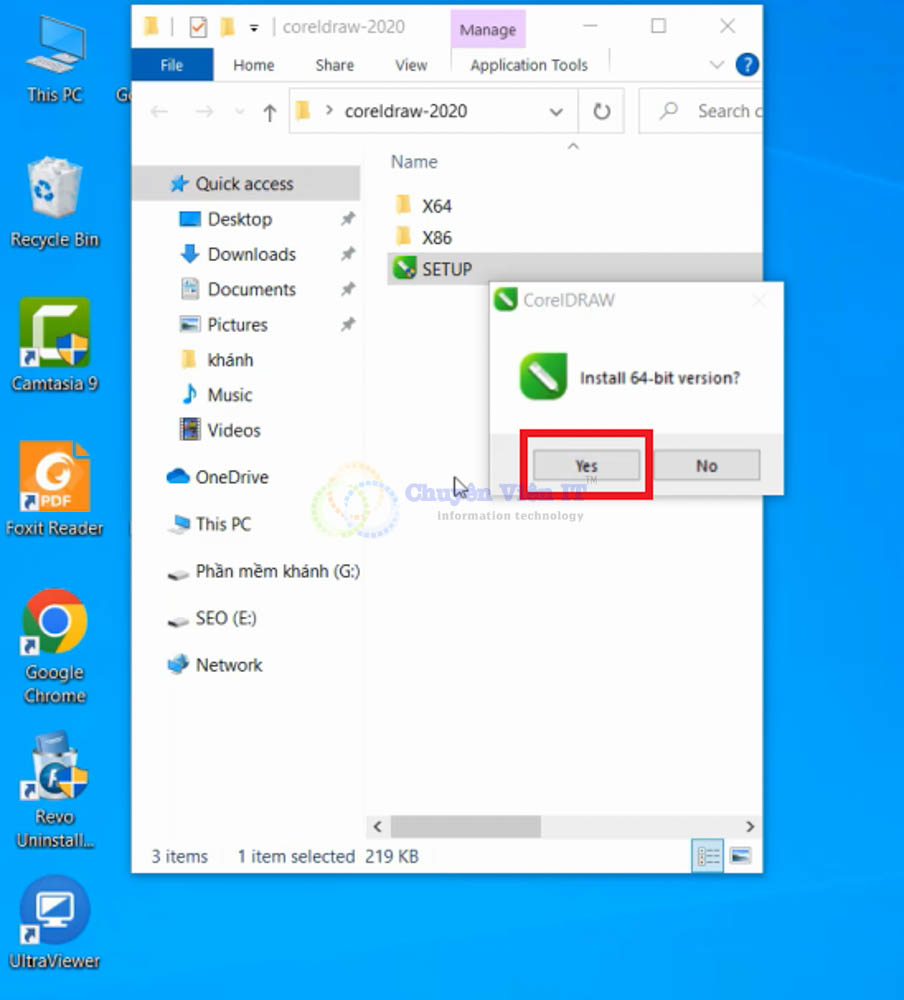 Chọn Yes như hình.Bước 5 : Chọn Next
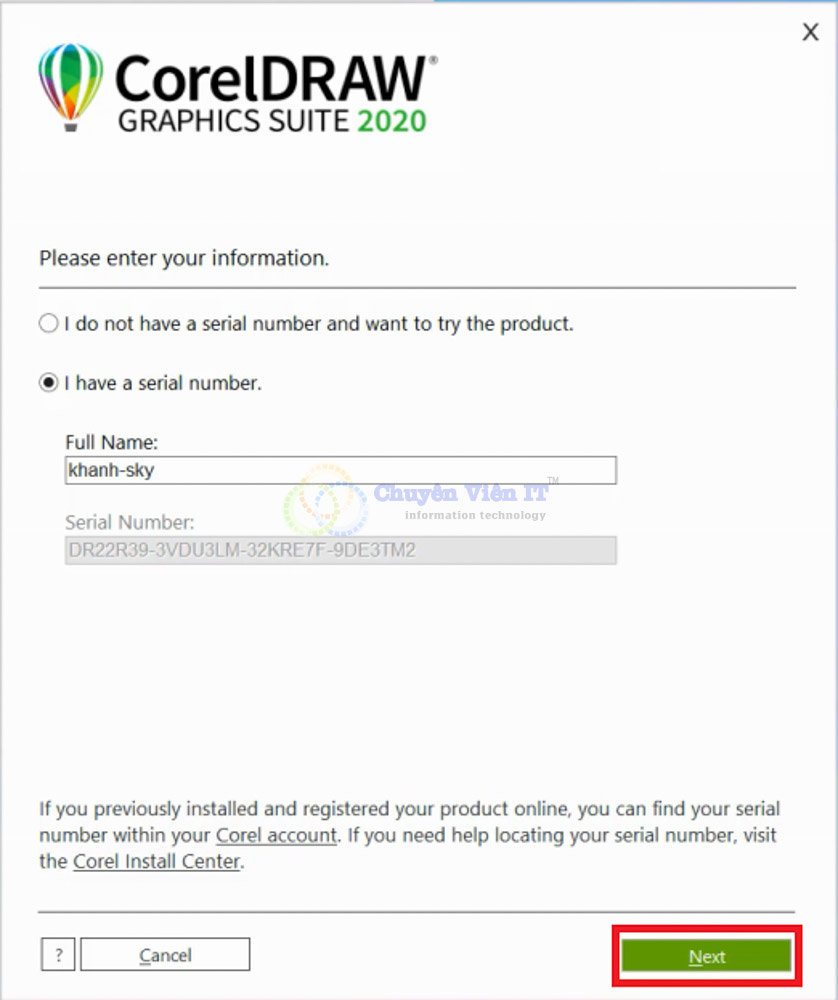 Chọn Next để tiếp tục.Bước 6 : Chọn Typical installtion
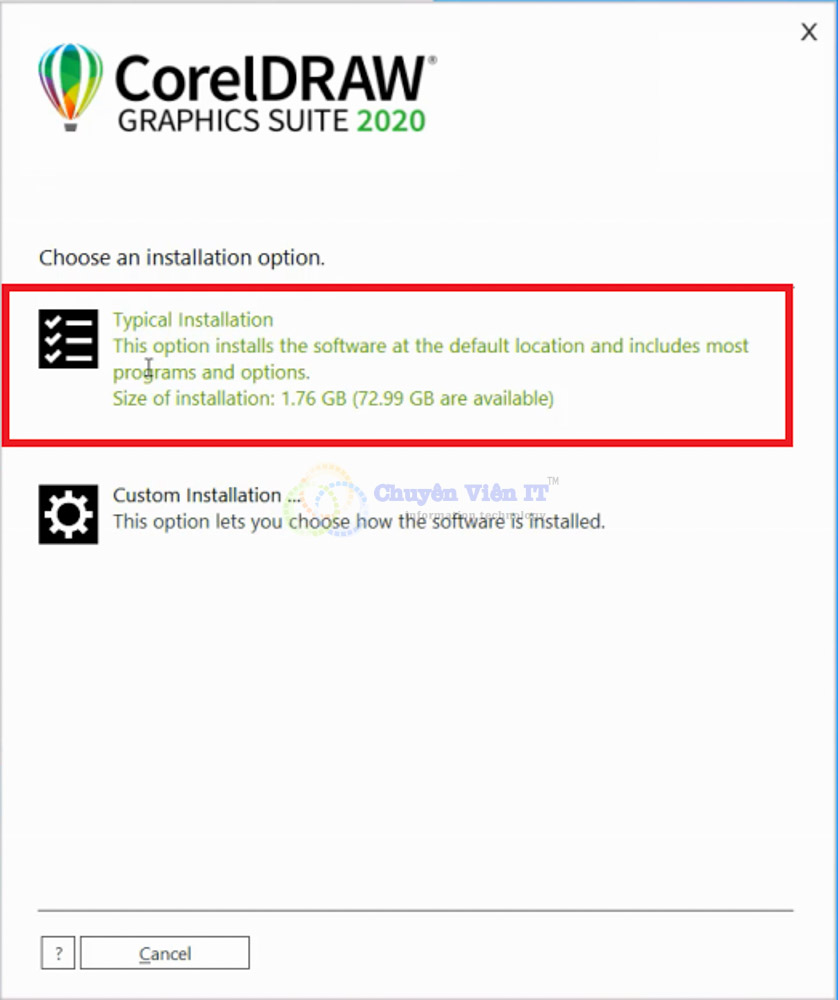 Chọn Typical installtion như hình.Bước 7 : Chọn Agree để hoàn thành
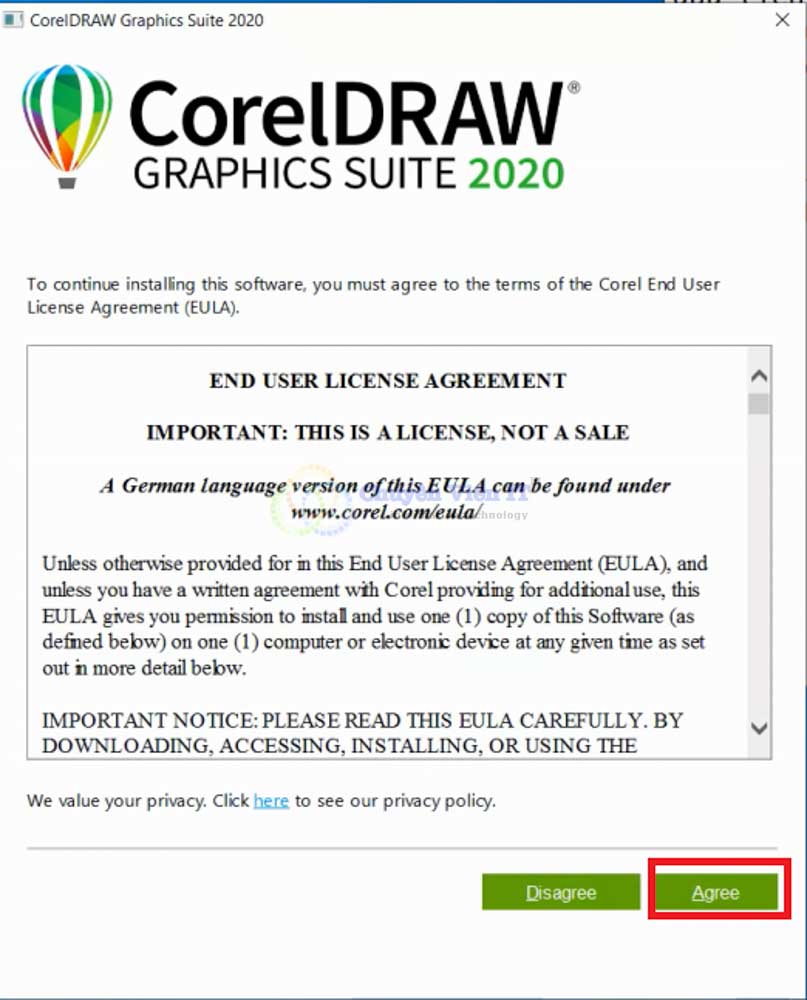 Chọn Agree.Bước 8 : Giao diện phần mềm Coreldraw 2020
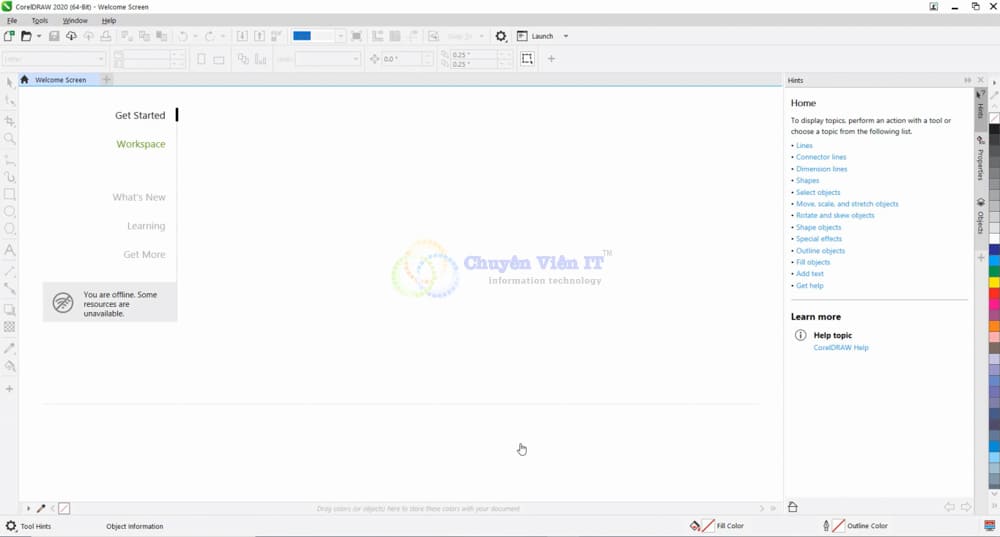 Giao diện phần mềm Corel 2020.Hướng dẫn cài đặt phần mềm Coreldraw 2021Sau đây là các bước hướng dẫn cài đặt phần mềm Coreldraw 2021, các bạn làm theo từng bước hướng dẫn sẽ thành công.Bước 1 : Giải nén phần mềm Coreldraw 2021GIẢI NÉN PHẦN MỀM COREL 2021.Bước 2 : Mở thư mục File setupMỞ THƯ MỤC FILE SETUP NHƯ HÌNH.Bước 3 : Chọn Run as administrationCHỌN RUN AS ADMINISTRATION NHƯ HÌNH.Bước 4 : Chọn NextCHỌN NEXT ĐỂ TIẾP TỤC.Bước 5 : Chọn Typical installtionCHỌN TYPICAL INSTALLTION.Bước 6 : Chờ phần mềm Corel 2021 hoàn tất
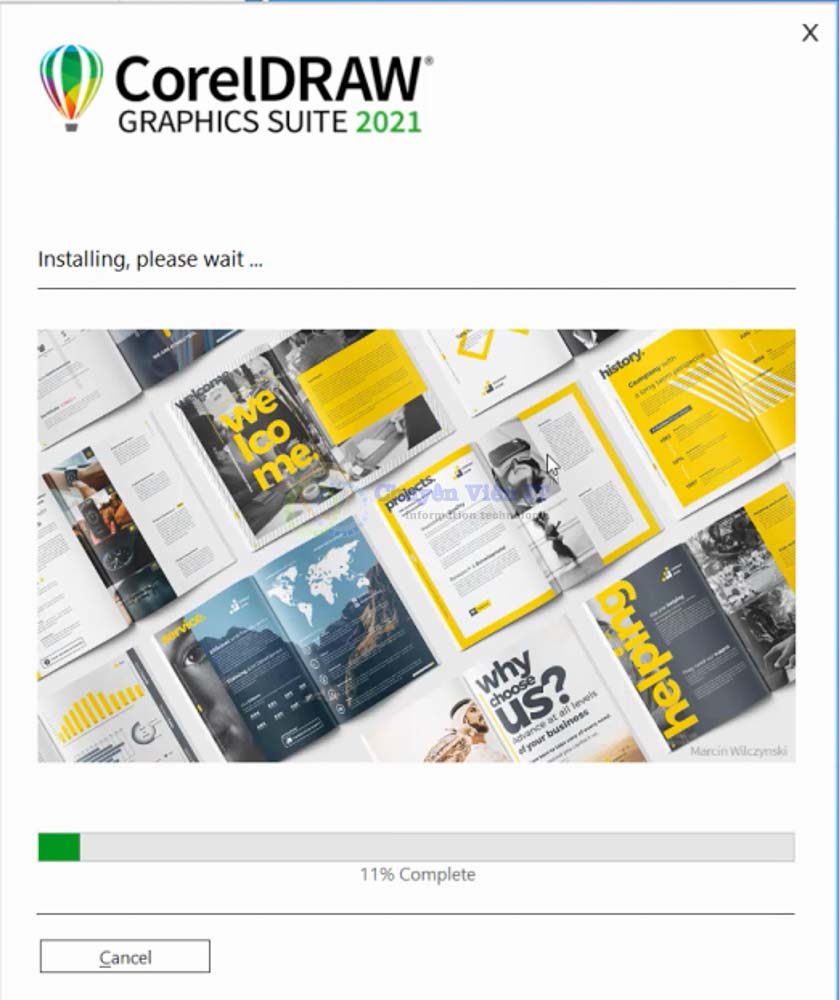 CHỜ PHẦN MỀM HOÀN TẤT.Bước 7 : Chọn Finish như hình
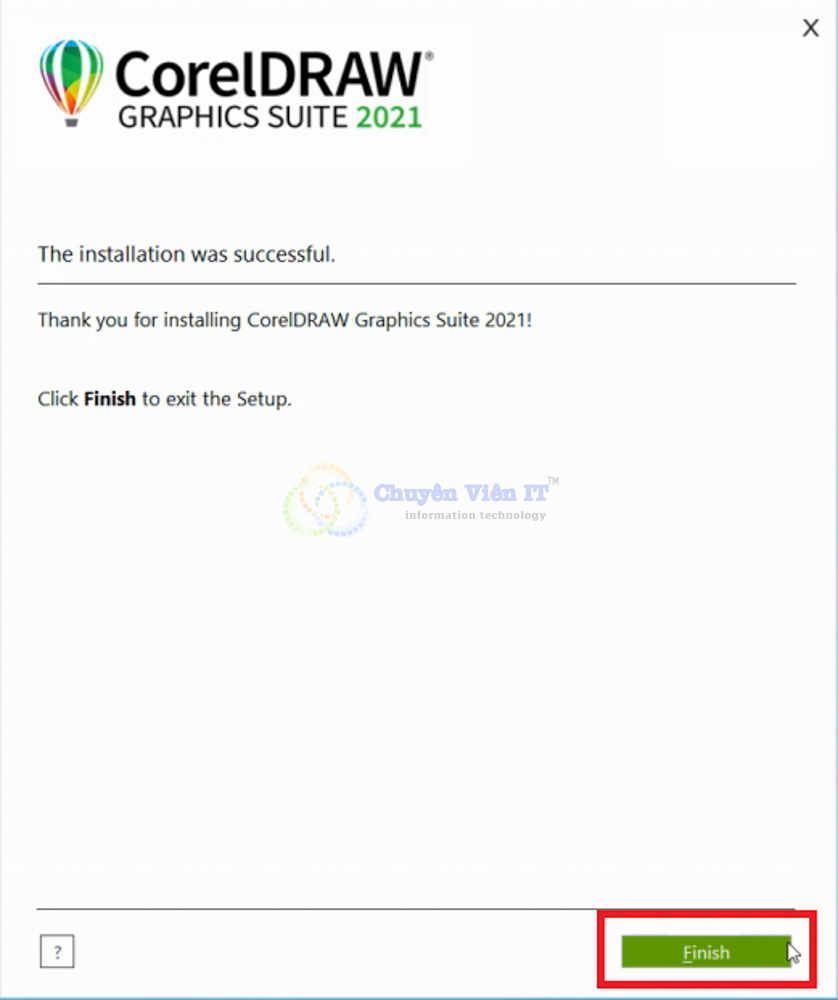 CHỌN FINISH ĐỂ HOÀN TẤT.Bước 9 : Giao diện phần mềm Coreldraw 2021
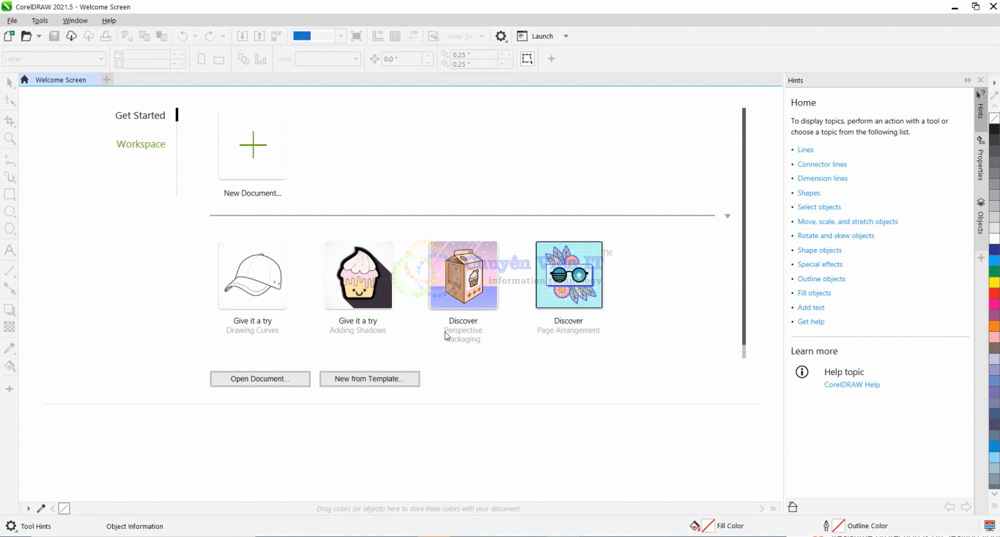 GIAO DIỆN PHẦN MỀM COREL 2021.ổng hợp các phím tắt CorelDraw 2021 mới cho designerViệc nắm được các phím tắt là việc rất quan trọng đối với một designer nên cần biết nha. Vì thế Chuyenvienit sẽ tổng hợp lại các phím tắt cũ và mới trong bài viết này để giúp các bạn năng cao kỹ năng nghề của mình.Phím tắt CorelDRAW 2021 F– Phím tắt F1: Mở trình giúp đỡ. – Phím tắt F2: Phóng to rồi trả lại công cụ trước. – Phím tắt F3: Công cụ thu nhỏ dần bản vẽ. – Phím tắt F4: Hiển thị toàn bộ Object đang vẽ. – Phím tắt F5: Công cụ vẽ đường thẳng. – Phím tắt F6: Công cụ vẽ hình chữ nhật. – Phím tắt F7: Công cụ vẽ hình tròn. – Phím tắt F8: Công cụ chỉnh sửa Text. – Phím tắt F9: Bật xem trước Full màn hình. – Phím tắt F10: Công cụ chỉnh sửa nút Shape Tool. – Phím tắt F11: Bật hộp thoại Fountain Fill (đối tượng màu). – Phím tắt F12: Bật hộp thoại thuộc tính đường viền.Tổ hợp phím tắt CorelDRAW 2021 Alt + …– Alt + Backspace (Undo Move): Tương tự thao tác Ctrl + Z. – Alt + Enter: Giúp hiển thị đặc tính đối tượng được chọn. – Alt + F3 (Lens): Mở cửa sổ thấu kính. – Alt + F4 (Exit): Ra khỏi Corel Draw. – Alt + F7 (Position): Mở cửa sổ Position trong Transformation. – Alt + F8 (Rotate): Mở cửa sổ xoay Rotation trong Tranformation. – Alt + F9 (Scale): Mở cửa sổ Scale – Mirror trong Tranformation. – Alt + F10 (Size): Mở cửa sổ kích thước Size trong Tranformation. – Alt + F12: Canh văn bản theo đường gốc.Hướng dẫn cài đặt phần mềm Coreldraw 2022Các bước hướng dẫn cài đặt phần mềm:Bước 1 : Giải nén phần mềm Coreldraw 2022
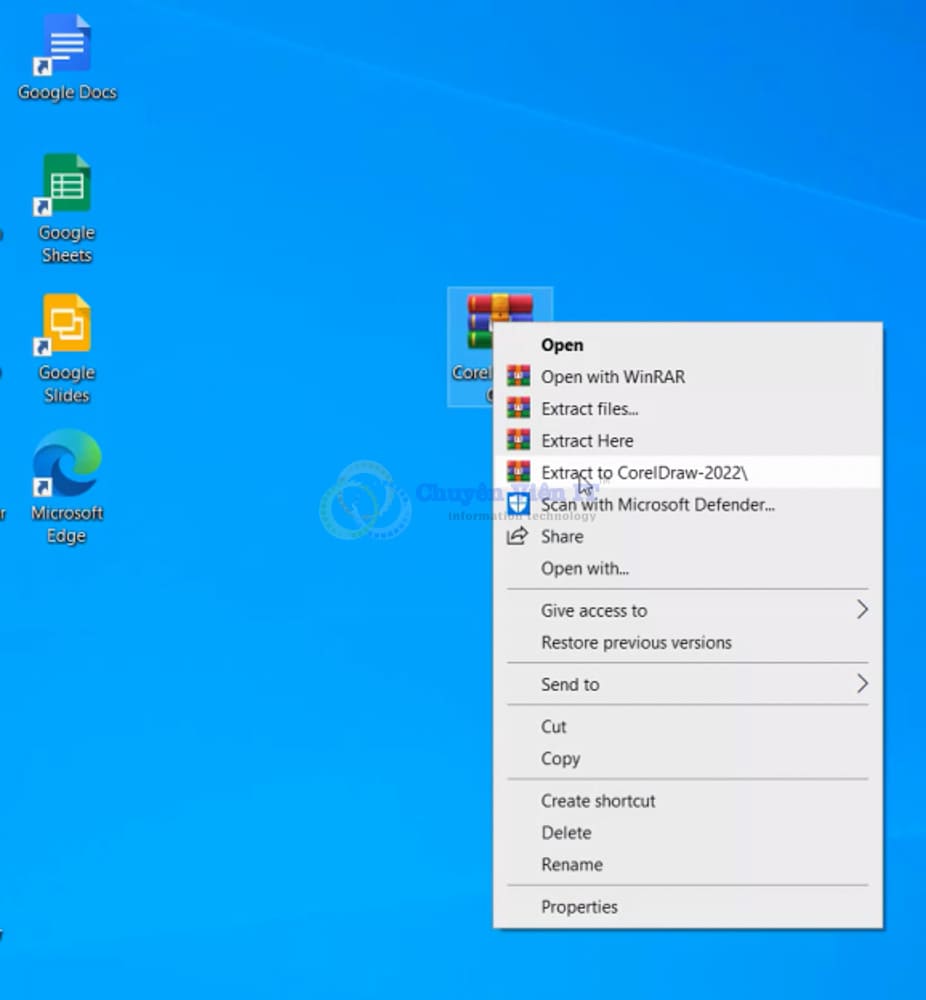 GIẢI NÉN PHẦN MỀM COREL 2022.Bước 2 : Mở thư mục File setup
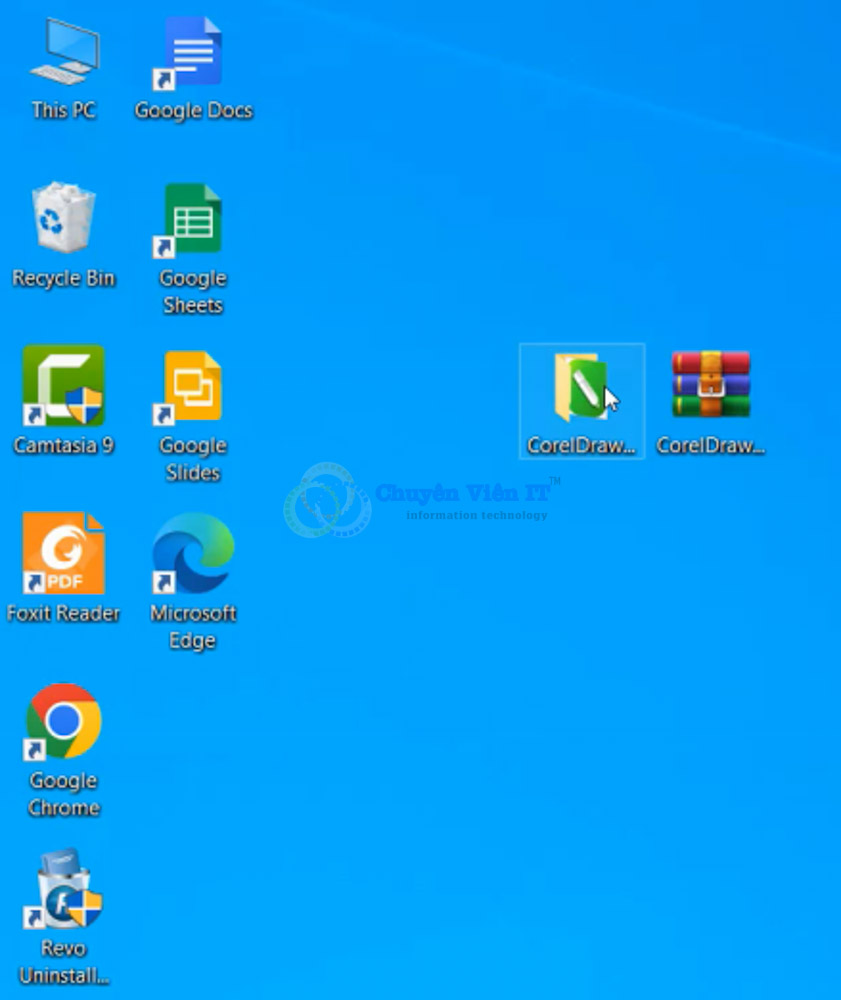 MỞ THƯ MỤC CÀI ĐẶT COREL 2022.Bước 3 : Chọn Run as administration
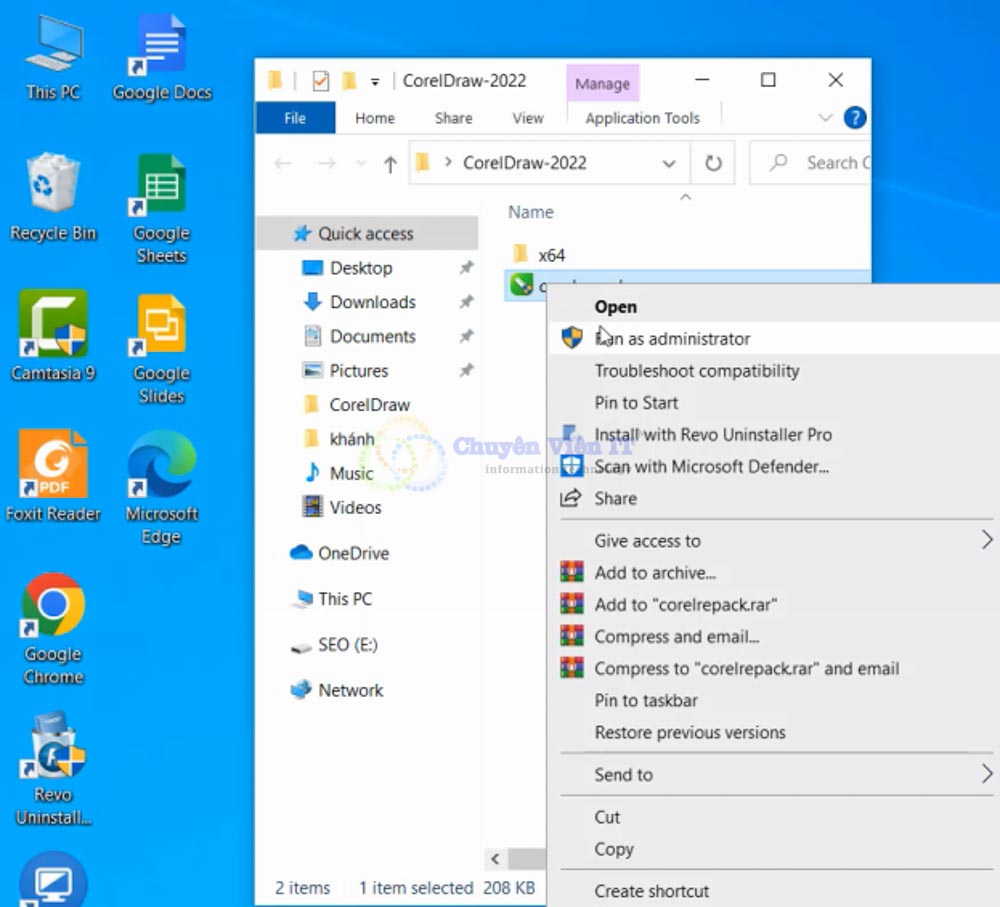 CẤP QUYỀN RUN AS ADMIN.Bước 4 : Chọn Next
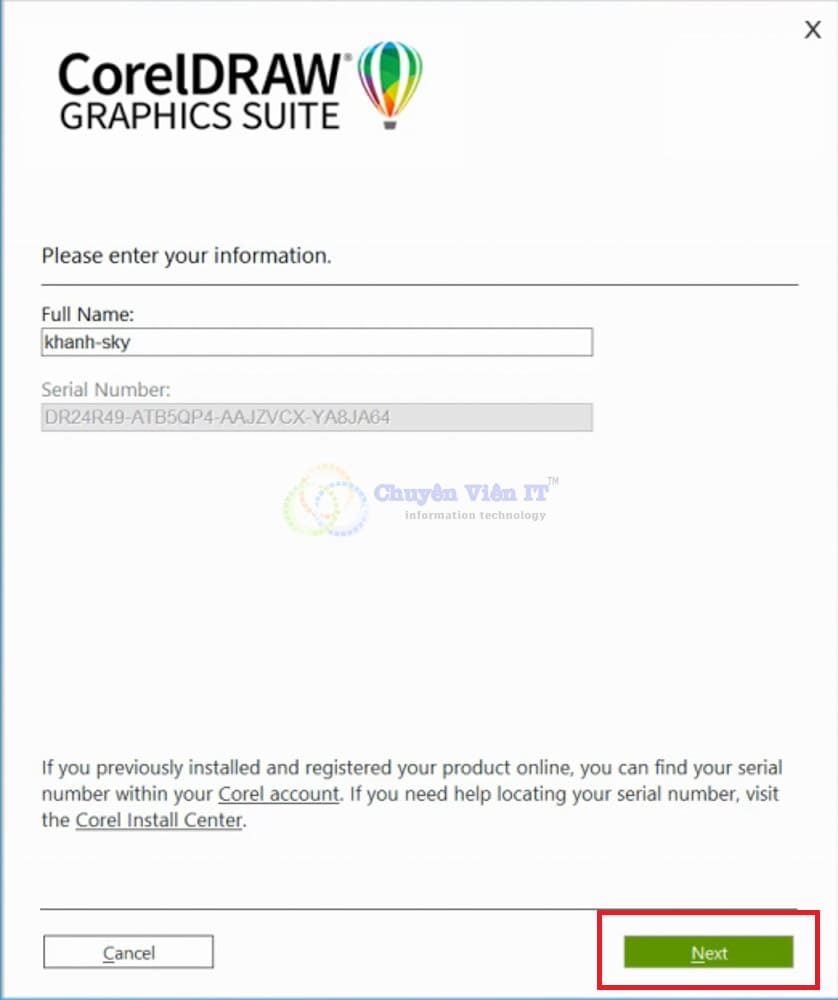 CHỌN NEXT NHƯ HÌNH.Bước 5 : Chọn Typical installtion
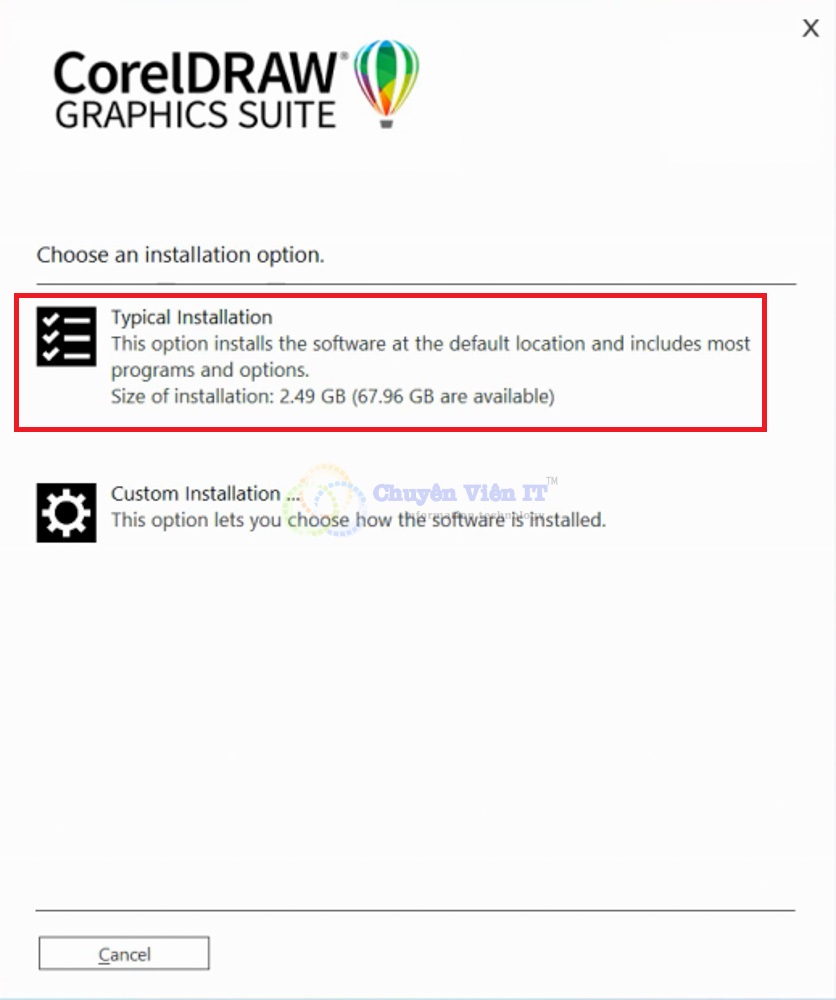 CHỌN TYPICAL INSTALLTION NHƯ HÌNH.Bước 6 : Chờ chạy phần mềm
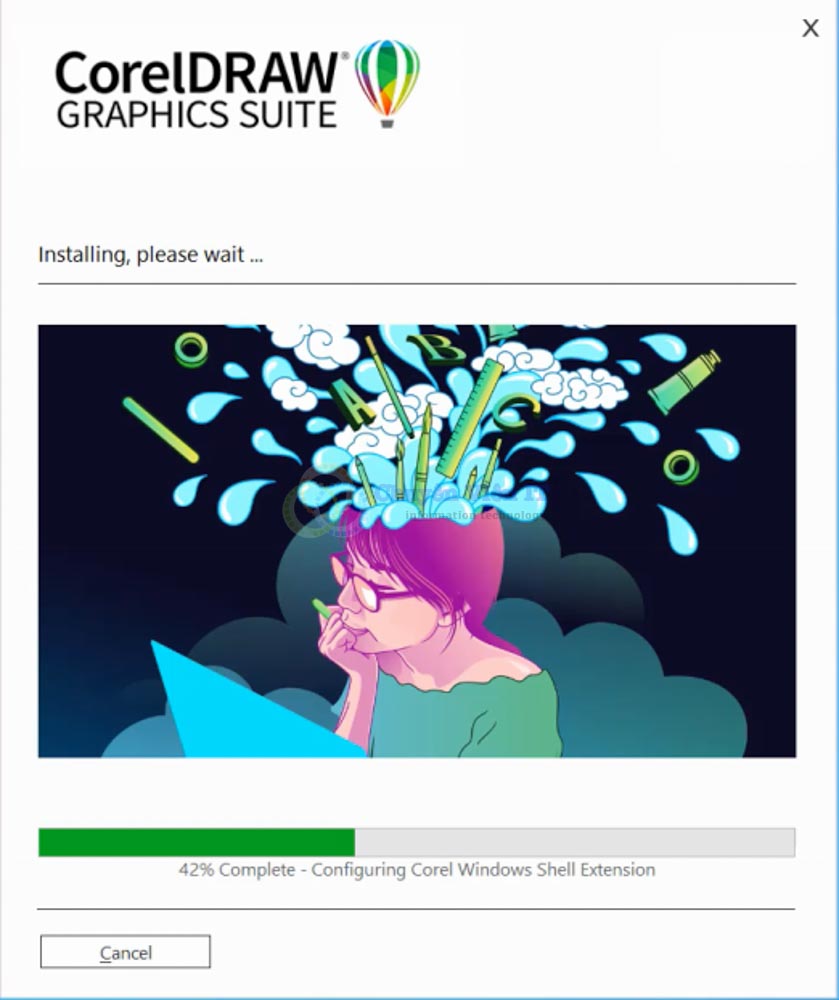 CHỜ CHẠY PHẦN MỀM COREL 2022.Bước 7 : Mở phần mềm chọn Agree
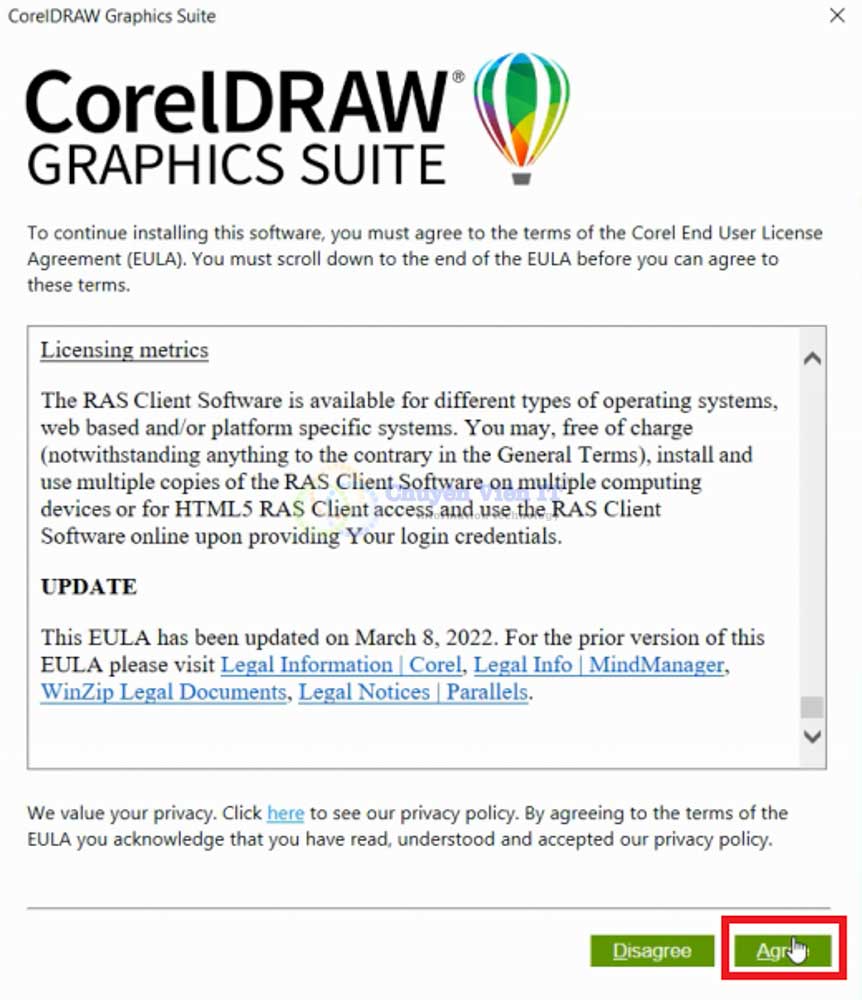 CHỌN AGREE ĐỂ HOÀN THÀNH.Bước 8 : Giao diện phần mềm Coreldraw 2022
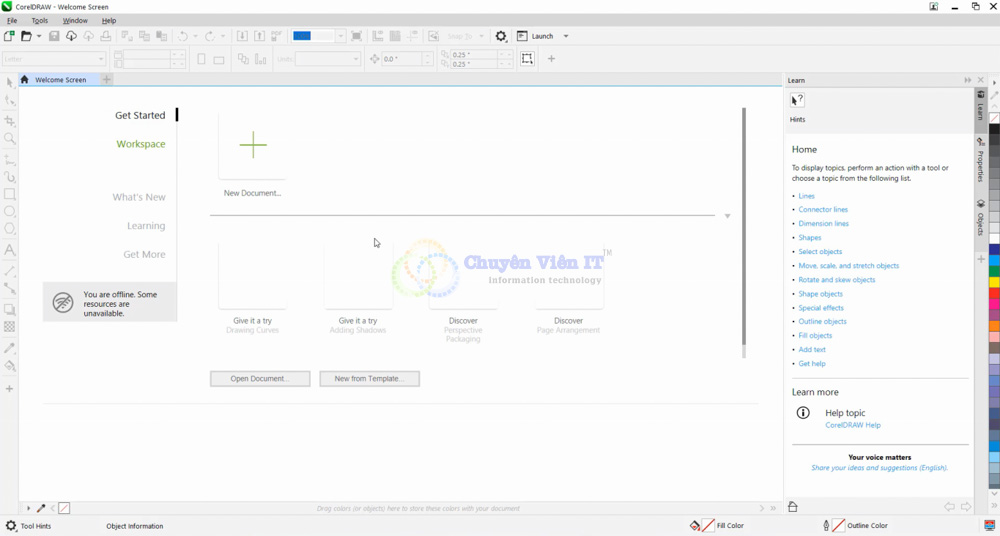 GIAO DIỆN PHẦN MỀM COREL 2022.